ECサイトの購入画面、資料請求、会員登録、キャンペーン応募などで、住所入力は避けて通れない項目です。一方で、入力項目が多く、スマートフォンでは手間もかかるため、フォーム離脱や入力ミスの原因になりやすい部分でもあります。
「入力フォーム 住所」を単なる必須項目として扱うのではなく、マーケティング成果に影響する接点として見直すことが大切です。この記事では、住所入力フォームの基本、BtoCマーケティングでの活用場面、改善時に押さえるべき設計ポイントと注意点を解説します。

住所入力が必要になる主な場面
住所入力は、商品配送や本人確認だけでなく、たとえば食品通販では配送先として、店舗予約サービスでは来店しやすい店舗の案内に活用できます。サブスクリプション型サービスでも、地域ごとのキャンペーン案内やオフライン施策の対象判定に使われることがあります。
ただし、住所はユーザーにとって入力負荷が高い情報です。必要性が伝わらないまま入力を求めると、「なぜここまで入力する必要があるのか」と感じられやすくなります。取得する理由をフォーム全体の流れに自然に組み込み、必要最小限の項目にすることが基本です。
BtoCマーケティングで重要な理由
購入や申し込みの意欲が高まっていても、最後の入力体験が悪ければ成果につながりません。住所欄は、コンバージョン直前の心理的な負担になりやすく、フォーム改善の影響が出やすい箇所です。
マーケティング担当者にとって重要なのは、単に「正しい住所を集める」ことではありません。入力完了率を高めながら、配送、CRM、セグメント配信、店舗送客などに使えるデータを無理なく取得することです。アパレルブランドであれば、地域ごとの気候や店舗在庫に合わせた案内に活用できる場合があります。
一方で、取得後の使い道が曖昧なまま詳細な住所まで求めるのは避けたいところです。キャンペーン応募だけなら市区町村までで十分な場合もあります。施策目的に合わせて、どこまで入力してもらうべきかを見極める必要があります。
住所入力フォームで離脱が起きる理由

フォーム改善では、便利な機能を追加する前にユーザーがどこで迷い、手間を感じるのかを把握することが大切です。
ここでは、離脱につながりやすい原因について解説します。
入力項目が多く負担に感じられる
住所は、郵便番号、都道府県、市区町村、町名、番地、建物名、部屋番号などに分けられます。細かく分割すれば管理しやすく見えますが、ユーザー側から見ると入力欄が多く、完了までの距離が長く感じられます。
特にスマートフォンでは、項目を移動するたびにキーボード操作が発生します。化粧品ECサイトの初回購入フォームで、氏名、電話番号、メールアドレス、配送先、決済情報まで続く場合、住所欄の複雑さは離脱のきっかけになり得ます。
実務では、業務上分ける必要がある項目と、画面上で分ける必要がある項目を切り分けることが大切です。システム連携の都合でデータを分割保存する場合でも、入力画面ではまとめて見せられることがあります。管理しやすさだけで設計せず、入力者の負担も同じ重さで確認しましょう。
▼ 関連記事:フォーム離脱率を下げる方法10選|原因・計算式・EFO対策を解説
エラー表示がわかりにくい
入力後にエラーが出ても、何を直せばよいのか伝わらなければ、ユーザーはそこで手を止めてしまいます。「住所を正しく入力してください」だけでは、郵便番号の形式なのか、番地の未入力なのか、建物名の扱いなのかが判断できません。
よくあるのは、全角・半角、ハイフンの有無、郵便番号の桁数などでエラーになるケースです。ユーザーは内容を間違えたつもりがないため、原因が見えないと不満につながります。入力形式を厳密に指定するなら、入力前に例を示し、可能であれば自動変換で吸収する方が実務的です。
エラー表示は、該当項目の近くに出すことが基本です。画面上部にまとめて表示するだけでは、長いフォームで見落とされやすくなります。エラー文は短くてもよいので、「郵便番号は7桁で入力してください」のように、次の行動がわかる表現にします。
スマートフォンで操作しづらい
BtoCのフォームは、スマートフォンから利用される場面が多くあります。画面幅が狭い環境では、PC向けの横並びレイアウトや小さな入力欄がそのまま表示されるだけで、入力しづらさが増します。
たとえばキャンペーン応募フォームで、移動中にユーザーが入力している場面を想定すると、細かなプルダウン操作や何度も拡大が必要な画面は不向きです。都道府県を長いプルダウンから選ばせる設計も、スマートフォンでは手間に感じられることがあります。
確認すべき点は、文字サイズ、入力欄の高さ、タップ領域、項目間の余白、キーボードの種類です。郵便番号欄では数字キーボードが出るようにし、住所欄では自動補完が使いやすい設定にするなど、細部の調整が完了率に影響します。PCだけで見た目を確認して公開するのは避けたいところです。
▼ 関連記事:スマホのフォームデザイン最適化|CVR向上の秘訣
入力しやすい住所フォームの設計ポイント

ユーザーの負担を減らすには、項目数を減らすだけでなく、入力の流れや補助機能を組み合わせて考える必要があるため、ここでは、実務で優先したい設計ポイントについて解説します。
郵便番号から住所を自動補完する
最も検討しやすい改善策の一つが、郵便番号をもとに都道府県や市区町村を補完する仕組みです。手入力を減らせるだけでなく、表記ゆれや入力ミスの抑制にもつながります。
食品通販や日用品ECのように配送先入力が必須のフォームでは、補完機能があるだけで体感の負担は変わります。ただし、補完された内容が必ず正しいとは限りません。町域が複数候補になる場合や、建物名までは補完できない場合もあるため、ユーザーが修正できる余地を残す必要があります。
注意したいのは、入力途中に自動で上書きしすぎないことです。郵便番号を入力した瞬間に住所欄が勝手に変わると、ユーザーが意図しない動きに感じる場合があります。「住所を自動入力」ボタンを置く、または補完後も編集可能にするなど、操作の主導権をユーザー側に残す設計が安心です。
項目を分けすぎず、必要な情報だけに絞る
画面上の項目数は、フォームの印象を大きく左右します。入力開始前に欄が多く並んでいるだけで、ユーザーは時間がかかりそうだと判断します。住所欄では、取得目的に応じて分割粒度を調整することが重要です。
配送が必要なECサイトなら、郵便番号、都道府県・市区町村、番地・建物名は必要になるでしょう。一方、地域別のメール配信が目的であれば、都道府県や市区町村までで十分な場合があります。不要な詳細住所まで求めると、入力負担だけでなく個人情報取得への抵抗感も高まります。
整理する際は、次のように目的と必要項目を対応させると判断しやすくなります。
| 利用目的 | 必要になりやすい項目 | 注意点 |
|---|---|---|
| 商品配送 | 郵便番号、都道府県、市区町村、番地、建物名 | 配送不備を防ぐため、番地未入力のチェックが必要 |
| 店舗案内 | 都道府県、市区町村 | 詳細住所まで求める必然性があるか確認する |
| 地域別キャンペーン | 都道府県、必要に応じて市区町村 | 施策で使わない情報は取得しない |
ラベルと補足文で迷いを減らす
入力欄の名前が曖昧だと、ユーザーは何をどこまで入力すればよいのか迷います。「住所1」「住所2」だけでは、市区町村なのか番地なのか、建物名なのかがわかりにくいケースがあります。
実務では、ラベルを具体的にし、補足文は必要な場所にだけ置くのが扱いやすい方法です。たとえば「市区町村・町名」「番地・建物名・部屋番号」のように分ければ、入力内容を想像しやすくなります。プレースホルダーに例を入れるのも有効ですが、入力を始めると消えるため、ラベルの代わりにしない方が安全です。
必須・任意の表示も重要です。建物名が任意なのか、マンション住まいでは必須に近いのかが伝わらないと、配送不備につながる可能性があります。補足文は長く書きすぎず、「建物名・部屋番号がある場合は入力してください」のように、判断に必要な一文に絞ると読みやすくなります。
▼ 関連記事:入力フォーム改善でCVR向上|今すぐ使える20のチェックリスト
導入・改善時に確認したい実務ポイント
フォームを改善する際は、UIだけでなく、取得データの使い道や運用後の検証まで含めて設計する必要があるため、ここでは、導入前後に確認したい実務ポイントについて解説します。
入力データの利用目的を先に整理する
最初に決めるべきなのは、どの住所情報を何に使うのかです。目的が曖昧なままフォームを作ると、不要な項目が増え、ユーザーにも社内運用にも負担が残ります。
たとえば、配送が目的なら正確な番地や建物名が欠かせません。反対に、来店促進のためのエリア判定が目的なら、詳細住所よりも都道府県や市区町村の方が重要です。CRMで地域別に配信する場合も、必要な粒度を事前に決めておくと、後からデータ整形に追われにくくなります。
確認すべき観点は、取得理由、必須項目、保存先、連携先、利用期間です。個人情報を扱う以上、「将来使うかもしれない」という理由だけで広く取得するのは望ましくありません。マーケティング施策に必要な情報と、ユーザーに求める負担のバランスを取ることが大切です。
テストでは実際の利用シーンを想定する
公開前の確認は、画面が崩れていないかを見るだけでは足りません。ユーザーがどの端末で、どのタイミングで、どれくらい急いで入力するかを想定して試す必要があります。
スマートフォンで片手入力する、郵便番号にハイフンを入れる、建物名を省略する、全角数字で入力する、といったパターンは実務で起こりやすいものです。これらをテストしておくと、エラーが過剰に出ていないか、補完後に修正しやすいかを確認できます。
改善チェックでは、次の項目を最低限見ておくと安心です。
| 確認項目 | 見るべきポイント |
|---|---|
| スマートフォン表示 | 入力欄の幅、文字サイズ、タップしやすさに問題がないか |
| 入力形式 | 全角・半角、ハイフン有無を許容または変換できるか |
| エラー表示 | 原因と修正方法が該当箇所の近くでわかるか |
| 自動補完 | 補完後にユーザーが内容を修正できるか |
▼ 関連記事:UXフォーム最適化~7つの実践テクニック~
マーケティング施策との接続を考える
住所欄の改善は、フォーム完了率を上げるだけで終わらせない方がよいでしょう。取得した地域情報をどの施策に活かすかまで考えると、設計の判断がしやすくなります。
たとえば、地域ごとに配送可能商品が異なる場合は、住所入力後に案内内容を切り替えられます。店舗を持つサービスなら、ユーザーの居住地域に近い店舗やイベント情報を案内することも考えられます。アパレルや食品の通販では、地域特性に合わせたキャンペーン設計に活用できる可能性があります。
ただし、フォーム入力時点で過度に情報を出し分けると、画面が複雑になることもあります。まずは入力完了を妨げないことを優先し、取得後のメール配信や会員ページで活用する方法も検討するとよいでしょう。入力体験と施策活用を分けて考えると、フォームが重くなりすぎません。
よくある質問(FAQ)
Q1.住所入力フォームでは郵便番号を必須にすべきですか?
配送や住所補完に使う場合は、必須にするのが自然です。郵便番号があると都道府県や市区町村を補完しやすく、入力ミスも減らせます。ただし、地域判定だけが目的であれば、都道府県や市区町村の選択だけで足りる場合もあります。目的に合わせて判断しましょう。
Q2.都道府県はプルダウンと自由入力のどちらがよいですか?
一概には言えませんが、スマートフォンでは長いプルダウンが使いづらいことがあります。郵便番号補完を使うなら、自動入力された都道府県を編集できる形にする方法もあります。選択ミスを防ぎたい場合はプルダウン、入力の速さを優先する場合は補完や候補表示を検討するとよいでしょう。
Q3.建物名や部屋番号は必須にした方がよいですか?
戸建ての場合は不要なことも多いため、一律で必須にすると入力できずに困るユーザーが出ます。基本は任意にしつつ、「マンション・アパートの場合は入力してください」と補足するのが現実的です。配送ミスを防ぎたい場合は、番地の入力漏れを重点的にチェックしましょう。
Q4.住所入力フォームの改善効果は何で確認できますか?
フォーム完了率、住所欄でのエラー発生数、入力途中の離脱箇所、問い合わせや配送不備の件数などで確認できます。改善前後で同じ条件のデータを比較すると、変更の影響を見やすくなります。数値だけで判断せず、実際の入力画面を録画やテストで確認することも有効です。
まとめ
入力フォーム 住所は、BtoC企業の購入、申し込み、予約、キャンペーン応募などで成果に直結しやすい入力項目です。見た目を整えるだけでなく、取得目的、項目数、入力補助、エラー表示、スマートフォン対応まで含めて設計する必要があります。
まずは、自社のフォームで住所情報を何に使っているのかを整理しましょう。そのうえで、不要な項目を削る、郵便番号補完を入れる、ラベルをわかりやすくする、スマートフォンで実際に入力して確認する、といった改善から始めるのが現実的です。
住所入力は、ユーザーにとって手間のかかる作業です。だからこそ、負担を減らしながら必要なデータを取得できれば、フォーム完了率だけでなく、その後のマーケティング施策にも活かしやすくなります。
住所の入力で離脱させないためにできること
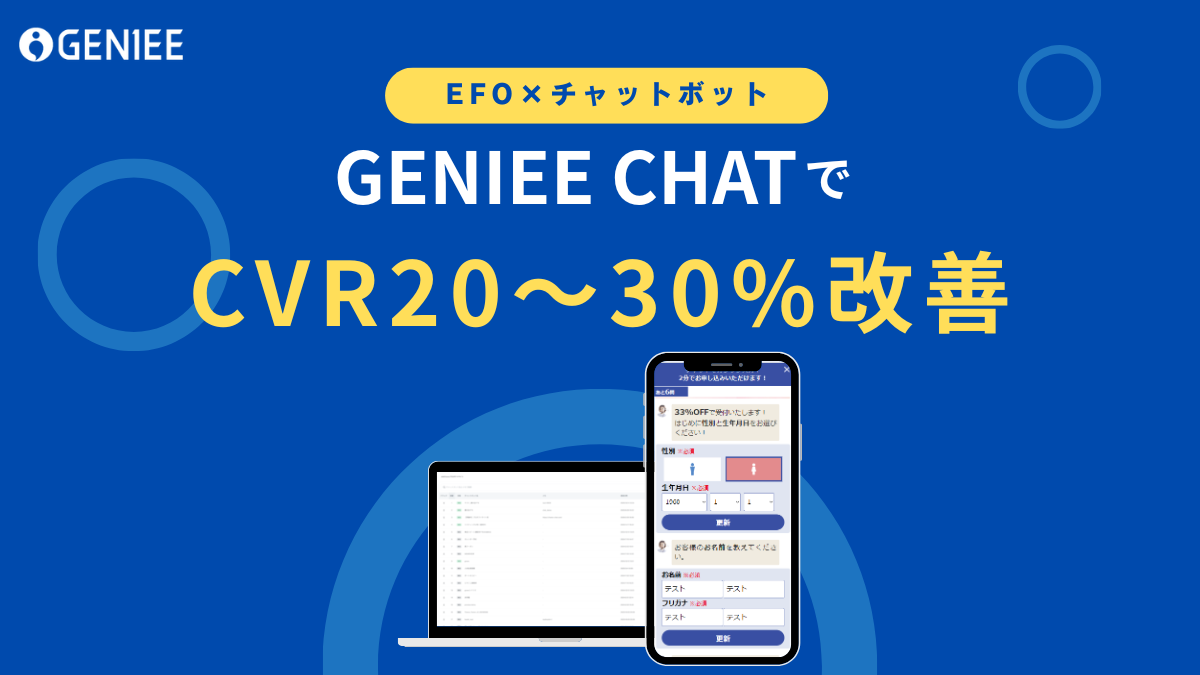
株式会社ジーニーでは、スムーズな入力でコンバージョン率を向上させるための「GENIEE CHAT」を提供しています。
Webサイト上に設置している入力フォームをチャット型に置き換えることで、スムーズなフォーム入力が可能になり、その結果、フォーム離脱率を低減し、入力完了率の向上が期待できます。
詳しくは資料ダウンロード