LINE公式アカウントの運用において、トーク画面の大部分を占めるリッチメニューは「お店の顔」とも言える重要な要素です。デザインを少し工夫するだけで、予約数やサイトへのアクセス数が劇的に変わることも珍しくありません。「センスがないから不安」「どう配置すればいいかわからない」と悩んでいる方に向けて、効果的なデザインのコツと作成手順を解説します。読み終わる頃には、自信を持ってリッチメニューを改善できるようになるはずです。
目次
クリック率が上がるリッチメニューデザインの鉄則
リッチメニューのデザインで成果を分けるのは「おしゃれさ」よりも、ユーザーが迷わず押せる設計です。
まず意識したいのは、スマホの持ち方と視線の動き。片手操作では右側がタップされやすく、さらに上段は目に入りやすい一方、下段は指が届きやすい傾向があります。だからこそ、上段には「キャンペーン・新着」など目立たせたい訴求を置き、下段には「予約」「購入」「会員証」など頻繁に使う導線を置くのが基本です。
次に、写真とイラストのどちらを使うかも重要です。商品や店内の雰囲気、ビフォーアフターなど「実物の魅力」が強い業種は写真が向きます。一方で、情報を整理して見せたい場合はイラストやアイコン中心の方が視認性を確保しやすく、押すべきボタンが一目で伝わります。
配色と文字は「読める・押せる」状態が最優先です。色数は多くても3色程度に抑え、ボタンごとの境界をはっきりさせます。文字はスマホで見たときに潰れやすいので、細いフォントや小さな文字を避け、短い言葉で言い切るのがコツです。さらに余白を確保すると、窮屈さが減って「押せるボタン」に見えやすくなります。
最後に、項目数は多ければ良いわけではありません。
情報を詰め込むほど迷いが生まれ、結果として押されなくなります。
まずは「最重要2〜4導線」に絞り、反応を見て追加する方が失敗しにくい設計です。
【事例】目的別・業種別のリッチメニューデザイン集
「とりあえず項目を並べてみたけれど、どこに何を置けばいいのか正解がわからない」という相談をよく受けます。ここからは、デザインが苦手でも真似しやすい「型」を目的別に紹介します。ポイントは、「何を増やしたいか(予約・購入・問い合わせ)」を1つ決めて、そこに視線とタップを集中させることです。
予約・来店を増やす(美容室・整体・飲食など店舗向け)
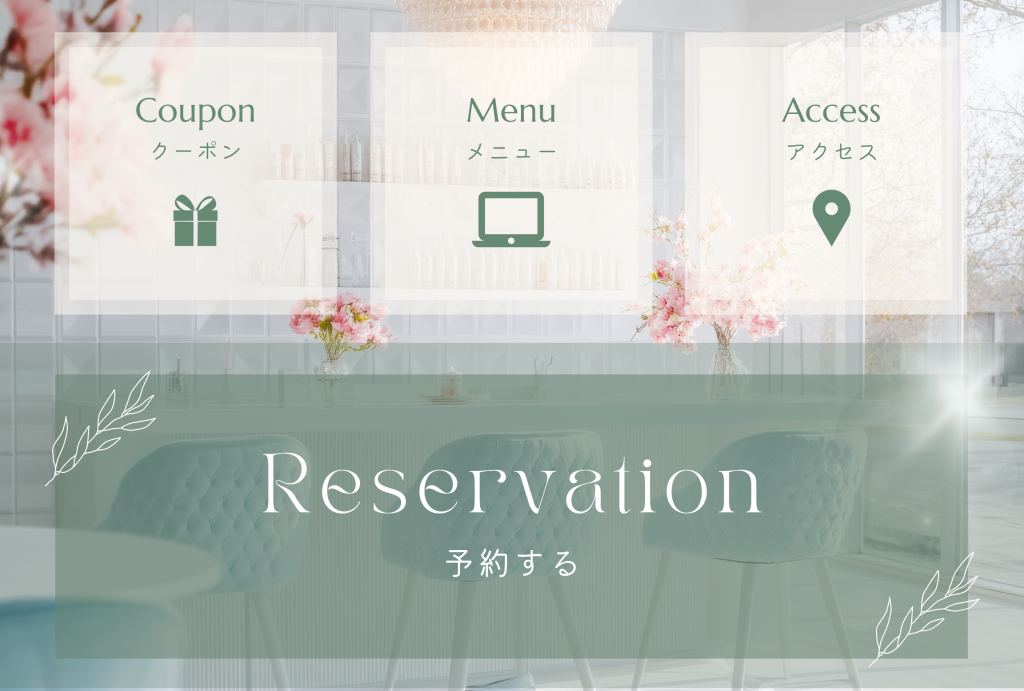
店舗ビジネスは、最重要ボタンを「予約」に固定するのが鉄板です。おすすめは4分割で、下段右(タップされやすい位置)に「予約」を配置し、上段に「初回クーポン」「メニュー」「アクセス」を並べます。写真を使うなら背景にうっすら店内写真を敷き、ボタン部分は単色でコントラストを付けると「押せる」印象になります。
テンプレ例(4分割)
上段:初回クーポン|メニュー|アクセス
下段:予約(最重要)
ECの購入を増やす(クーポン/ランキング/再入荷)
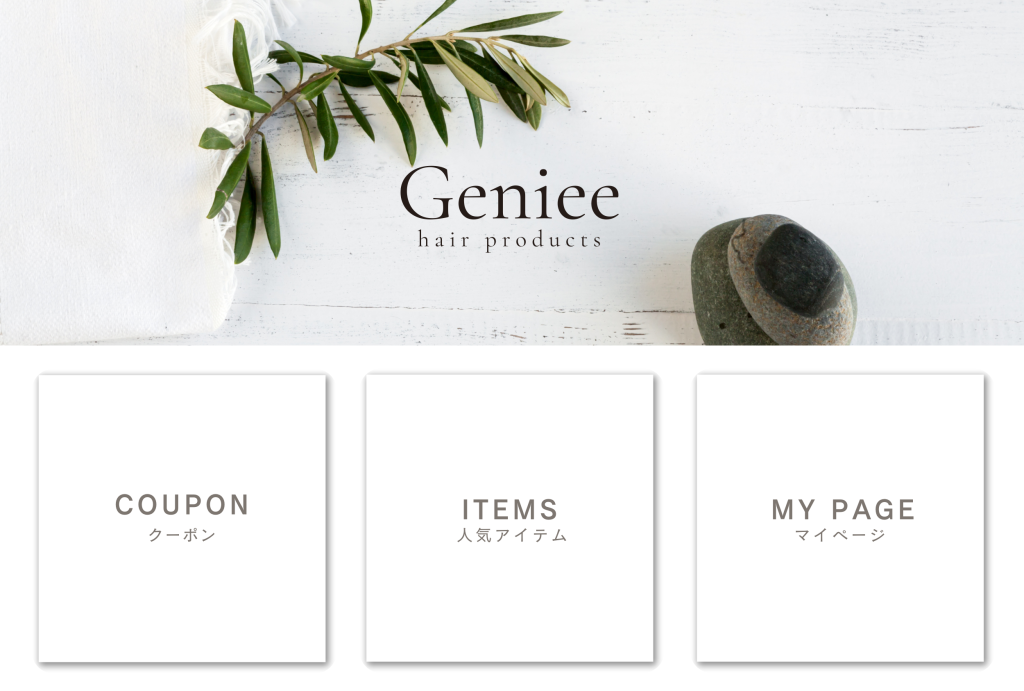
ECは「クーポン」「人気商品」「購入導線」をセットで置くと強いです。6分割にして情報量を増やすより、あえて3分割(大きいボタン)にして「クーポン」「ランキング」「マイページ/注文確認」に寄せると、押すハードルが下がります。購買に近い導線ほど、文字を短くして視認性を優先しましょう。
テンプレ例(3分割)
クーポン|人気ランキング|マイページ(注文確認)
サポート負荷を下げる(問い合わせ削減)
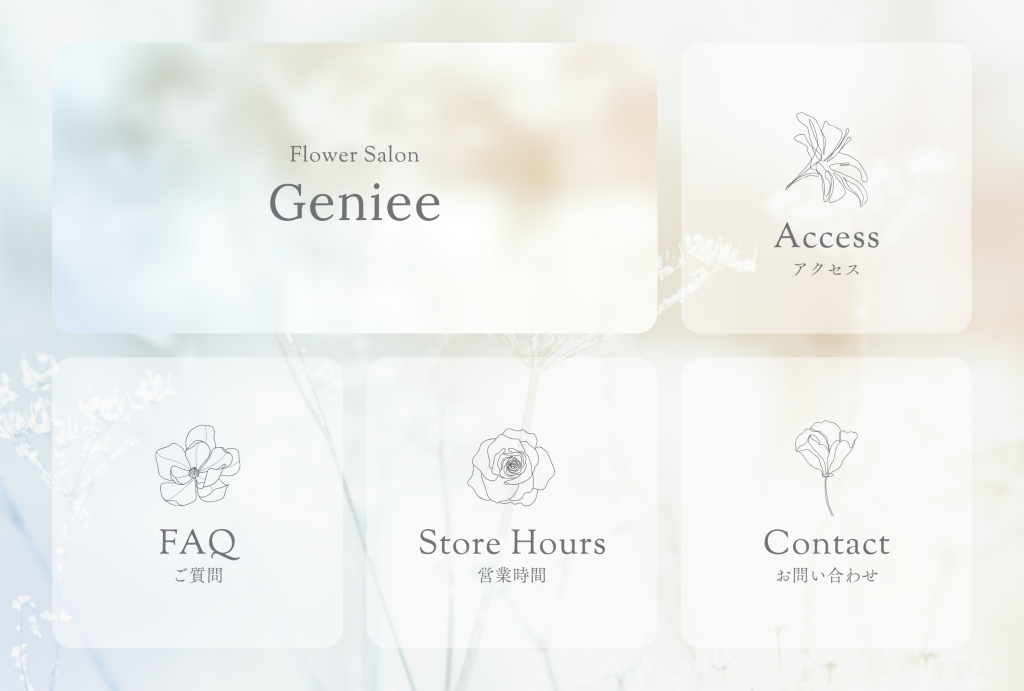
問い合わせが多い業種は「よくある質問」「営業時間」「アクセス」「予約変更」など、自己解決に寄せた設計が有効です。
テンプレ例(4分割)
FAQ|営業時間|アクセス|問い合わせ
タブ型リッチメニュー(情報量が多いときの解決策)
キャンペーンや導線が多い場合は、タブ切り替え型を検討すると整理しやすくなります。
たとえば「新規向け」「リピーター向け」「サポート」のように目的別にタブを分け、表示内容を出し分ける設計です。
タブ型は、1枚に全部詰め込む問題を解消できるため、メニューが散らかりやすいアカウントほど相性が良い考え方です。
(高度な出し分けやタブ切り替えはMessaging API等を使うケースもあるため、運用体制に合わせて検討します。)
初心者でもプロっぽく作る手順(Canva/公式ツール)
デザインソフトを使えないからといって、リッチメニューの作成を諦める必要はありません。
現在は、専門知識がなくてもハイクオリティな画像を作成できるツールが充実しています。
ここでは、ノンデザイナーでも今日から実践できる作成方法を2つ紹介します。
Canvaテンプレを「崩さず」自社用にするコツ
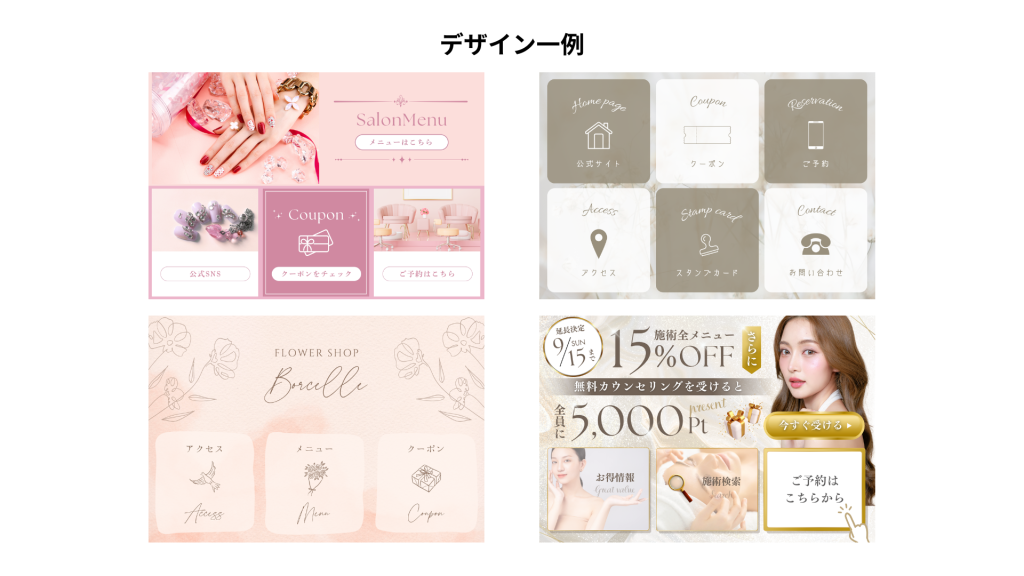
オンラインデザインツールの「Canva(キャンバ)」は、リッチメニュー作成において最も強力な味方です。Canvaには「LINEリッチメニュー」という専用のカテゴリが存在し、プロのデザイナーが作成した数多くのテンプレートが用意されています。
使い方は非常にシンプルで、好みのテンプレートを選び、文字や写真を自社のものに差し替えるだけです。一からレイアウトを考える必要がなく、最初からバランスの取れた配色や配置になっているため、デザイン崩れの心配もありません。無料プランでも十分な種類のテンプレートが利用できるため、まずはCanvaで「自社の業種+リッチメニュー」と検索してみることを強くおすすめします。
公式ツールで最低限の整ったデザインにする
外部ツールを使うのが難しい場合は、LINE Official Account Manager(管理画面)に内蔵されている「イメージメーカー」機能を利用する方法があります。これは管理画面上で画像をアップロードし、テキストを編集するだけでメニュー画像が作れる機能です。
テンプレートの自由度はCanvaなどの外部ツールに劣りますが、画像のサイズ調整や枠線の設定などを自動で行ってくれるため、規格外の画像を作ってしまうミスを防げます。特別なソフトをインストールする必要もなく、ブラウザ上ですべて完結するため、まずは手軽に設定してみたいという方には最適な選択肢です。背景画像さえ用意すれば、あとはパズルのように組み合わせるだけで完成します。
制作前に必ず確認するサイズ・形式のルールは?

どんなに素晴らしいデザインを作っても、LINEの仕様に合っていなければアップロードすらできません。
また、サイズを間違えると画質が粗くなったり、予期せぬ余白ができたりします。
作成前に必ず押さえておくべき技術的な要件を整理します。
デバイスごとの表示崩れを防ぐサイズ規定
リッチメニューの画像サイズには厳格な規定があります。
基本的には、横幅は2500px(ピクセル)が推奨されており、高さは「大」と「小」の2パターンから選ぶことができます。
| サイズタイプ | ピクセル数(横×縦) | 特徴 |
| 大(基本) | 2500px×1686px | 画面を大きく占有し訴求力が高い。最大6分割まで可能。 |
| 小(コンパクト) | 2500px×843px | トーク画面を広く見せたい場合に有効。最大3分割まで。 |
他にも1200pxや800px幅の規定もありますが、最近のスマートフォンの高解像度化を考慮すると、最も高画質で表示される2500px幅で作成するのが無難です。小さいサイズで作って引き伸ばすと、文字やロゴがぼやけてしまい、安っぽい印象を与えてしまうため注意してください。
容量とファイル形式の制限を遵守する
画像を作成して保存する際には、ファイル形式とデータ容量にも注意が必要です。LINE公式アカウントで受け付け可能なファイル形式は「JPG(ジェイペグ)」または「PNG(ピング)」のいずれかです。背景を透過させたい場合以外は、容量が軽くなりやすいJPG形式を選ぶとスムーズです。
また、ファイルサイズは「1MB以下」である必要があります。高画質にこだわりすぎてデータ容量が大きくなりすぎると、アップロード時にエラーが発生します。その場合は、画質を大きく落とさずに容量を圧縮できる無料のオンラインツールなどを活用し、1MB以内に収めてから登録作業を行ってください。
クリック率を下げるNGデザインとは?
最後に、良かれと思ってやってしまいがちな失敗例について触れておきます。これらはユーザーの使い勝手を損ね、結果としてブロック率の上昇にもつながりかねないため、反面教師として確認してください。
色使いが多すぎて視線が散らばる
「目立たせたい」という思いから、赤・青・黄色と原色を多用してしまうケースがあります。しかし、あまりに多くの色を使うと、ユーザーはどこを見ればいいのか分からなくなり、視覚的な疲労を感じてしまいます。
基本的には、自社のブランドカラーをメインにし、ベースカラー(背景)、メインカラー(主役)、アクセントカラー(強調)の3色程度に抑えるのが鉄則です。統一感のある配色は、落ち着いた印象を与え、コンテンツの中身に集中させる効果があります。カラフルにすることと、見やすくすることはイコールではないことを意識しましょう。
ボタンの境界線が不明瞭で押しにくい
リッチメニューは一枚の画像としてアップロードし、その上でタップ領域(リンクを設定する枠)を指定する仕組みです。そのため、デザイン上でボタンとボタンの境界線がはっきりしていないと、ユーザーはどこからどこまでがタップできる範囲なのか認識できません。
隣り合うボタンの色を変える、枠線を入れる、あるいは余白を設けてボタン自体を独立した形状にするなどの工夫が必要です。ユーザーが迷わず「ここが押せる」と認識できるデザインにすることで、誤タップを防ぎ、意図したページへスムーズに誘導できるようになります。
文字が小さすぎてスマホで判読できない
PCの大きな画面でデザイン作業をしていると陥りやすいのが、文字サイズのミスです。PC画面では十分読める大きさでも、実際のスマートフォンの画面(特に5〜6インチ程度)に縮小されると、豆粒のように小さくなってしまうことがあります。
ターゲット層の年齢層が高めであれば、なおさら視認性は重要です。おしゃれさを優先して細いフォントや小さな文字を使うよりも、太めのゴシック体や十分な大きさを確保した文字を使う方が、結果としてクリック率は高まります。作成後は必ず自分のスマホ実機でプレビューを確認し、パッと見て内容が理解できるかチェックする習慣をつけましょう。
まとめ
この記事では、リッチメニューのデザインのポイントについて解説してきました。
- リッチメニューは「Zの法則」や「親指の可動域」を考慮して配置することでクリック率が高まります。
- デザインスキルがなくても「Canva」などのテンプレートを活用すれば、推奨サイズ(2500px幅)で手軽に作成可能です。
- 色数を絞る・文字を大きくする・ボタンの境界を明確にするといった「分かりやすさ」の追求が、成果を出す最大の近道です。
リッチメニューは一度設定して終わりではなく、クリック率のデータを見ながら配置やデザインを微調整していくことで、さらに効果を高めることができます。まずは完璧を目指さず、テンプレートを使って今のメニューを「見やすく、使いやすい」状態にアップデートすることから始めてみてください。
LINEを活用したマーケティング施策ならGENIEEにお任せ!
株式会社ジーニーでは、LINE公式アカウントと既存システムを連携させ、導入後すぐに成果につながるLINE活用設計を支援しています。
予約システムや基幹システムと連携した通知設計や、顧客データを活用したセグメント配信にご興味があれば、まずは情報収集としてお気軽にご相談ください。
まずは資料をダウンロード

関連記事
-
-
-

-

-
-

-
-