







顧客データ管理をExcelで行うには?項目例・作り方・便利機能まで解説
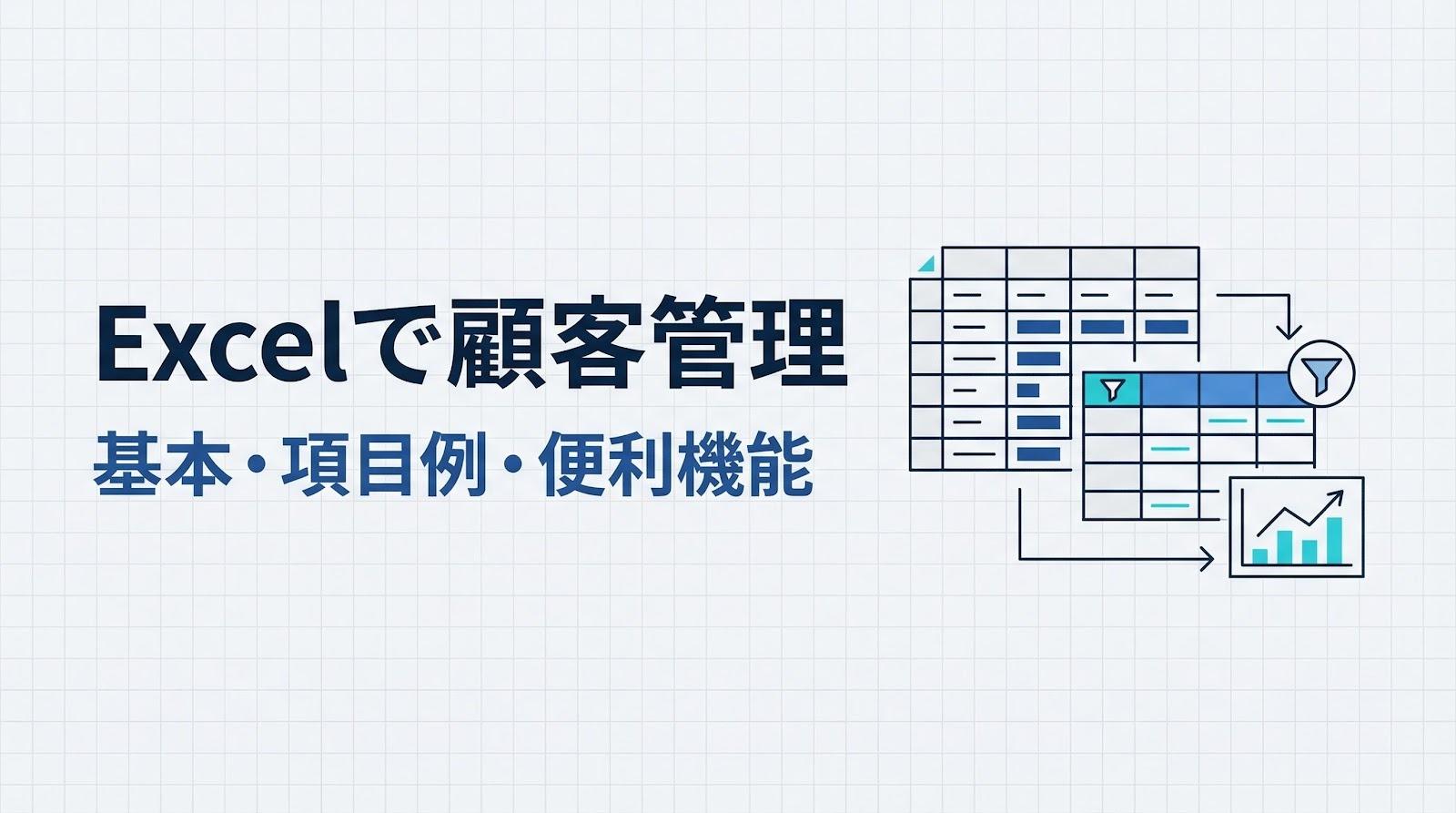

顧客情報を名刺の束やメモ帳、個人ごとのファイルで管理していると、「あの顧客の連絡先はどこだっけ」「最後にいつ対応したか分からない」という状況が日常的に起きます。専用のCRMシステムを導入するほどではないけれど、今の管理方法では限界を感じている。そんな段階で多くの方が手を伸ばすのが、すでに手元にあるExcelです。
Excelは正しく設計すれば、フィルターや集計、重複チェックまで対応できる実用的な顧客管理ツールになります。ただし「とりあえず入力し始める」と、後からデータが使えない状態に陥りやすいのも事実です。最初にデータ構造のルールを決め、テーブル機能でデータベース化しておくことが、長く使えるリストを作る最短ルートです。
この記事では、Excelで顧客データ管理を始める際のデータ設計の原則から、BtoB・BtoCそれぞれの項目設計、テーブル化の手順、フィルターや重複チェックの活用方法まで、実務で使える内容を順に整理しています。
Excelで顧客管理を始める前に知っておくべきデータ設計の原則
Excelで顧客データ管理をうまく機能させるには、入力を始める前に「データベースとして動く構造」を作っておく必要があります。
フィルターやソートが正しく動くかどうかは、最初の設計で決まります。後から直そうとすると、データが増えるほど修正コストが跳ね上がるため、最初に基本ルールを押さえておくことが重要です。
やってはいけないNG入力パターン3選
Excelで顧客リストを作るとき、「見やすさ」を優先した入力方法が後々の操作を妨げるケースが少なくありません。以下の3つは特に起きやすいミスです。
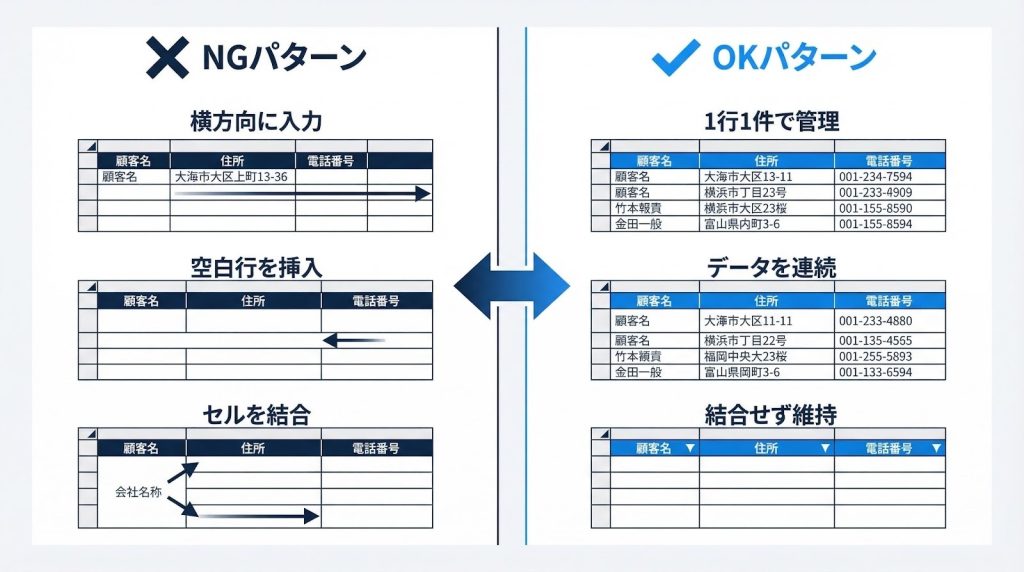
NG①:データを横方向に入力する
項目名(氏名・電話番号・メールアドレスなど)をA列に縦に並べ、顧客ごとのデータをB列・C列・D列と横方向に展開するパターンです。一見整理されているように見えますが、この構造ではExcelのフィルター機能もピボットテーブルも正しく動きません。
正しい構造は「1行目に項目名を横並び、2行目以降に顧客データを縦積み」です。1行に1件の顧客データを入力する縦方向管理が、Excelをデータベースとして機能させる基本です。
NG②:見やすさのために空白行を挟む
顧客と顧客の間に空白行を入れると、フィルターやソートがその行で止まります。たとえば100件のデータがあっても、テーブル化していない状態では最初の空白行でフィルターの検出範囲が途切れ、それ以降のデータが操作対象から外れてしまいます。
「見た目の区切り」のために入れた空白行が、データ全体の操作を妨げる原因になります。空白行・空白列は一切入れないことが原則です。
NG③:印刷用にセルを結合する
「会社名」欄を複数行にまたがって結合したり、ヘッダーを見栄えよくするためにセルを結合したりすると、ソート時にエラーが発生し、管理用リストとして機能しなくなります。
セル結合が含まれる範囲でソートを実行しようとすると、Excelがエラーを表示して処理を中断します。フィルターも正常に機能しなくなるケースがあります。。印刷用のレイアウトが必要な場合は、管理用シートとは別に印刷専用シートを用意するのが現実的な対処法です。
チームで共有する場合の運用ルール
個人で使うExcelファイルと、複数人で共有するExcelファイルでは、運用上の注意点が大きく異なります。チームで使う場合は、ファイルの保存場所と入力ルールの2点を最初に決めておくことで、後からのバージョン混在や表記揺れを防げます。
OneDrive/SharePointでファイルを共有する場合、最も避けたいのはローカル保存との二重管理です。「自分のPCにも保存してある」という状態が続くと、どちらが最新版か判断できなくなります。クラウド上の1ファイルを全員が直接編集する運用に統一することで、この問題を防げます。
もう一つ重要なのが、入力ルールの文書化です。「株式会社」と「(株)」のどちらで入力するか、担当者名はフルネームか姓のみか。こうした表記の基準が担当者ごとにバラバラだと、フィルターで絞り込んだときに同じ会社が別々に表示されるといった問題が起きます。
入力ルールや記入例を同一ファイル内の「ルールシート」としてまとめておくと、担当者が交代したときの引き継ぎコストを大幅に下げられます。
顧客管理リストに設定すべき項目をBtoB・BtoCで整理する
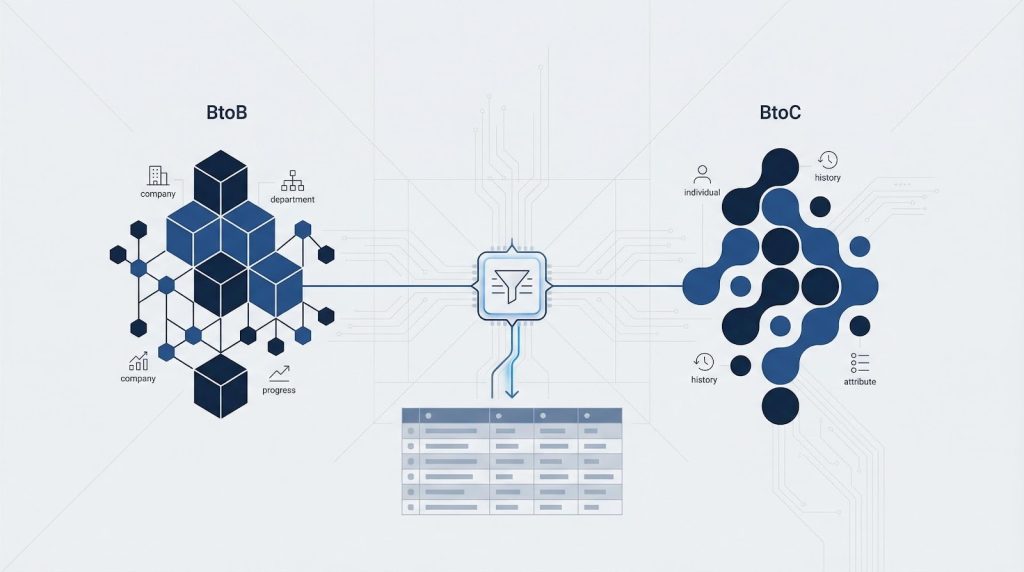
どの項目を列に設定するかは、業態によって大きく変わります。BtoBでは会社・部署・商談の進捗が中心になり、BtoCでは購買履歴や個人属性が重要になります。ただし業態に関わらず、すべてのリストに共通して必要な項目もあります。
まず押さえておきたいのが「顧客ID」です。顧客IDは重複チェックや他システムとのデータ照合の基準キーとして機能するため、業態を問わず必須の項目です。IDがないと、同姓同名の顧客を区別できなくなったり、複数のファイルを突き合わせるときに照合の基準がなくなったりします。
また、項目数は「実際に入力・更新できる量」に絞ることが重要です。管理したい情報を全部列に追加すると、空白セルだらけのリストになり、データの信頼性が下がります。使われない列は思い切って省く判断が、長期的なデータ品質を保つうえで欠かせません。
BtoB向け:法人営業で管理すべき項目一覧
法人営業では、個人ではなく「会社の中の誰か」とやり取りするため、会社情報と担当者情報を分けて管理することが基本になります。以下は、BtoBの顧客管理リストに設定しておきたい主な項目です。
| 項目名 | 記入例 | 用途・補足 |
| 顧客ID | C-20240001 | 重複チェック・照合の基準キー |
| 会社名 | 株式会社〇〇 | 表記を統一(「株式会社」か「(株)」かを決める) |
| 部署名 | 営業部 | 担当者の所属部署 |
| 担当者名 | 山田 太郎 | フルネームで統一 |
| 役職 | 課長 | 意思決定権の把握に活用 |
| 電話番号 | 03-XXXX-XXXX | 直通番号があれば優先 |
| メールアドレス | yamada@example.com | 個人情報に該当するため取り扱い注意 |
| 商談ステータス | 提案中 | 見込み/提案中/受注/失注/既存から選択 |
| 対応履歴 | 2024/05/10 提案書送付 | 日付・対応内容・次回アクションの3点で記録 |
| 担当営業 | 鈴木 花子 | フィルターで担当者別に絞り込む際に使用 |
BtoBで特に重要なのが「商談ステータス」列です。見込み・提案中・受注・失注・既存といった段階をドロップダウンリストで選択できるようにしておくと、「今週フォローすべき提案中の顧客」をフィルター一発で絞り込めるようになります。営業活動の優先順位付けに直結する項目です。
対応履歴は「日付・対応内容・次回アクション」の3点セットで記録するのが、引き継ぎと振り返りの両方に対応できる最小単位です。「電話した」だけでは後から何も分からないため、「2024/05/10 提案書送付、次回:5/20に返答確認」のような形式を統一しておくと実用的です。
BtoC向け:個人顧客で管理すべき項目一覧
個人顧客を対象とするBtoCでは、購買履歴と個人属性の管理が中心になります。リピート顧客の識別やフォローアップの優先順位付けに使える項目を設定しておくことが、実務上の価値につながります。
| 項目名 | 記入例 | 用途・補足 |
| 顧客ID | C-20240001 | 重複チェック・照合の基準キー |
| 氏名 | 田中 美咲 | 個人情報に該当 |
| 電話番号 | 090-XXXX-XXXX | 個人情報に該当 |
| メールアドレス | tanaka@example.com | 個人情報に該当 |
| 購入日 | 2024/04/15 | 最終購入日の把握・休眠顧客の特定に活用 |
| 購入商品 | Aコース | 購買傾向の把握に活用 |
| 購入金額 | 15,000 | 数値で入力(円記号・カンマは入力規則で制御) |
| 累計購入回数 | 3 | リピーター識別に活用 |
| 最終購入日 | 2024/04/15 | フォローアップの優先順位付けに活用 |
| 対応履歴 | 2024/05/01 問い合わせ対応済 | クレーム・問い合わせの記録 |
「購入日・購入商品・購入金額」の3列を記録しておくと、リピート顧客の識別や購買傾向の把握が可能になります。「最終購入日から3ヶ月以上経過している顧客」をフィルターで抽出してフォローアップするといった使い方が、実務ではよく行われます。
一方で、生年月日や住所などの個人情報に該当する項目は、収集目的を明確にしたうえで必要最小限に絞ることが重要です。「あったほうがいいかも」という理由で追加した項目が、実際には一度も使われないまま個人情報だけが蓄積されるケースは少なくありません。設けるかどうかを判断する際は、「この情報を使って何をするか」を先に決めてから列を追加する順序が望ましいです。
Excelで顧客管理リストを作成する手順
設計した項目をもとに、実際にExcelでリストを作成する手順を整理します。
ここでのポイントは、ただデータを入力するだけでなく、テーブル機能を使ってデータベースとして動く状態に仕上げることです。この一手間が、後からのデータ追加や集計の手間を大きく減らします。
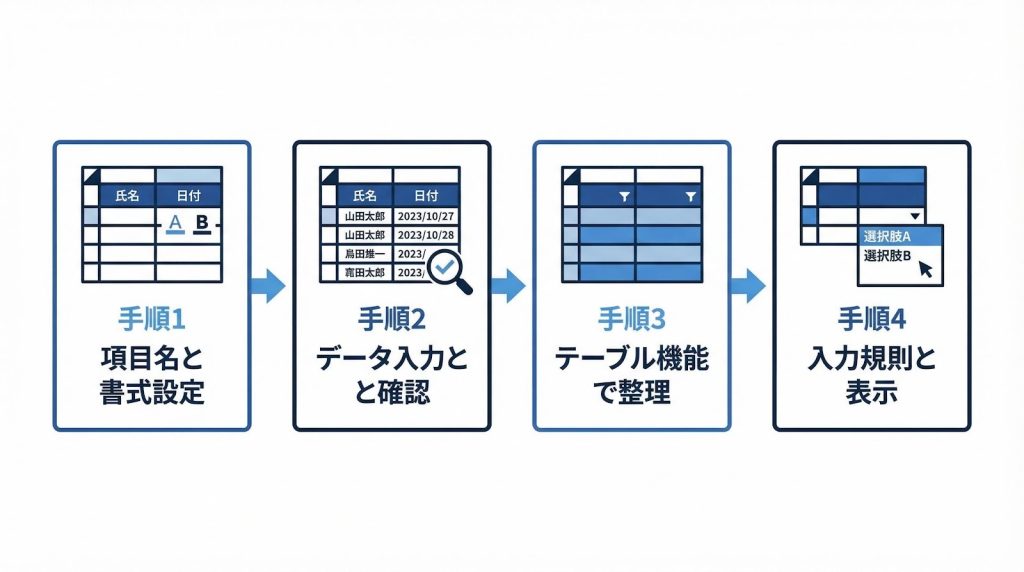
作業の流れは大きく4つのステップです。
ステップ1〜2:項目名の入力とデータ入力
まず1行目に項目名を横並びで入力します。入力後は、ヘッダー行を太字にして背景色を設定しておくことをおすすめします。データ行と視覚的に区別できるようにしておくと、誤入力や誤削除を防ぎやすくなります。操作は「ホーム」タブの「塗りつぶしの色」から任意の色を選ぶだけです。
顧客IDの採番ルールも、この段階で決めておきます。シンプルな連番(1, 2, 3…)でも機能しますが、「C-20240001」のように年月+連番にすると、いつ登録した顧客かが一目で分かります。どちらの形式でも構いませんが、途中でルールを変えるとデータの照合が複雑になるため、最初に統一しておくことが重要です。
2行目以降にデータを入力する際は、第1章で確認したNGパターンを改めて意識してください。空白行を挟まない、セルを結合しない、データは縦に積む——この3点を守るだけで、後からのフィルター操作が正しく動きます。最初はダミーデータ(架空の顧客情報)を数件入力してフィルターやソートが動作するか確認してから、本番データの入力に移ると安心です。
ステップ3:テーブル機能でデータベース化する
データを入力したら、テーブル機能に変換します。リスト内の任意のセルを選択した状態で Ctrl+T を押すか、「挿入」タブから「テーブル」を選択してください。「先頭行をテーブルの見出しとして使用する」にチェックが入っていることを確認して「OK」をクリックすると変換完了です。
テーブル化すると、次の3つが自動で付与されます。
- 各列ヘッダーへのフィルターボタン(▼)
- 1行おきの縞模様(視認性向上)
- 新しい行を追加したときのテーブル範囲の自動拡張
特に「自動拡張」は実務上の大きなメリットです。テーブル化していない状態では、データを追加するたびにフィルターやピボットテーブルの参照範囲を手動で更新する必要がありますが、テーブル化後はその手間がなくなります。
テーブルに名前を付けておくと、さらに便利です。テーブル内のセルを選択すると表示される「テーブルデザイン」タブの左端にある「テーブル名」欄に「顧客リスト」などの名前を入力してください。数式やピボットテーブルからテーブル名で参照できるようになり、範囲指定のミスを防げます。
ステップ4:入力規則と表示設定で使いやすくする
テーブル化が完了したら、入力ミスを防ぐ設定と、大量データでも使いやすい表示設定を加えます。
ドロップダウンリストの設定は、商談ステータスや担当者名など、選択肢が決まっている列に有効です。設定したい列のセルを選択し、「データ」タブ→「データの入力規則」→「設定」タブで「リスト」を選び、「元の値」欄に「見込み,提案中,受注,失注,既存」のようにカンマ区切りで入力します。これにより、入力時に選択肢が表示されるようになり、表記揺れを防げます。
ウィンドウ枠の固定は、データが100行を超えてきたときに特に効果を発揮します。1行目のヘッダーを固定するには、2行目の行番号をクリックして行全体を選択した状態で、『表示』タブ→『ウィンドウ枠の固定』→『ウィンドウ枠の固定』を選択してください(選択行より上の行が固定されます)。または、同メニューの『先頭行の固定』を選ぶと、行を選択せずに1行目だけを固定できます。
これで1行目のヘッダーが常に表示され、どこまでスクロールしても列の意味を確認しながら入力・閲覧できます。
シートの保護は必須ではありませんが、ヘッダー行を誤編集から守りたい場合に有効です。ヘッダー行だけを編集不可にするには、まず全セルを選択(Ctrl+A)して『セルの書式設定』→『保護』タブで『ロック』のチェックを外します。次に、ヘッダー行のみを選択して同じ手順で『ロック』にチェックを入れ直します。最後に『校閲』タブ→『シートの保護』を実行すると、ヘッダー行だけが保護された状態になります。
Excelでの顧客管理に限界を感じたときの判断基準とCRM移行の考え方

Excelは顧客管理の入口として十分機能しますが、データ量や利用人数が増えると、対応しきれない場面が出てきます。「まだ大丈夫」と「もう限界」の境界線は、特定の症状が重なり始めたタイミングで判断できます。
Excelでの管理が限界を迎える4つのサイン
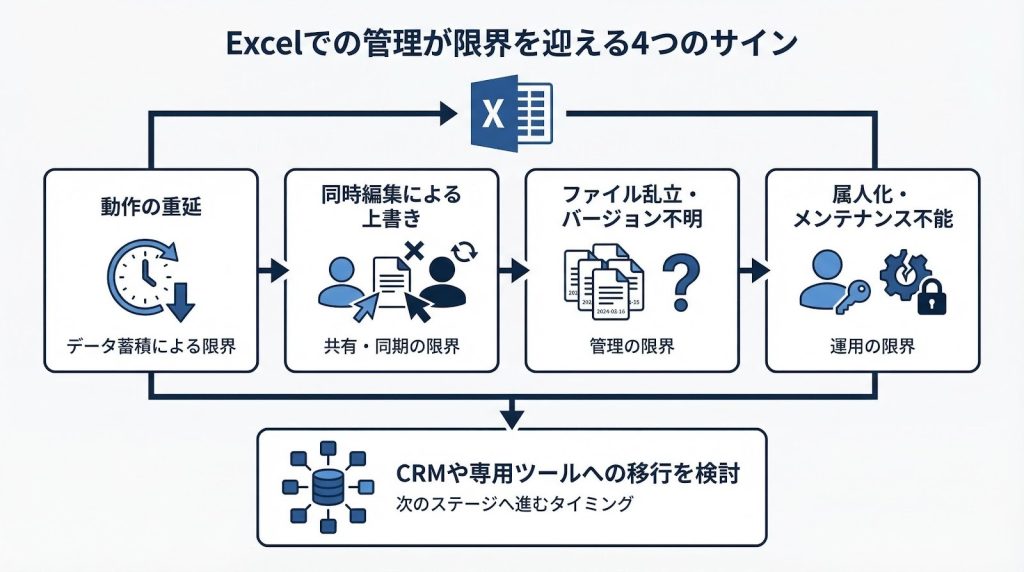
次の4つのサインが重なり始めたら、CRMや専用ツールへの移行を検討するタイミングといえます。1つだけなら対処できても、複数が同時に起きている場合はExcelでの運用継続が業務の足を引っ張り始めています。
サイン①:ファイルの動作が重くなる
顧客数が増え、対応履歴や数式が積み重なるにつれて、ファイルを開くだけで時間がかかるようになります。保存のたびに待ち時間が発生し、作業効率が目に見えて落ちてきたら、データ量の限界に近づいているサインです。
サイン②:同時編集で上書きが発生する
複数人が同じファイルを編集すると、誰かの変更が別の人の変更で上書きされるトラブルが起きます。OneDrive共有でも完全には防げないケースがあり、「自分が入力したデータが消えていた」という事態が繰り返されるようになったら、同時編集の限界です。
サイン③:最新版がどれか分からなくなる
「顧客リスト_最新版.xlsx」「顧客リスト_最新版2.xlsx」「顧客リスト_田中修正済.xlsx」こうしたファイルが複数存在し、どれが本当の最新版か判断できなくなった状態は、バージョン管理の破綻です。データの信頼性が根本から揺らぎます。
サイン④:担当者が変わると使い方が分からなくなる
特定の担当者だけが管理方法を把握しており、その人が異動・退職すると誰もメンテナンスできなくなる状態です。マクロや複雑な数式が組み込まれているほど、この属人化リスクは高まります。
まとめ:Excel顧客管理を正しく始めるためのチェックリスト
Excelでの顧客管理を正しく継続するために、最低限確認しておきたいポイントは次の5点です。
- 1行1顧客・縦方向管理を徹底し、空白行・セル結合を入れない
- 業態(BtoB/BtoC)に合った項目を設定し、使わない列は省く
- Ctrl+Tでテーブル化し、フィルターの自動付与と自動拡張を有効にする
- 入力ルールをルールシートにまとめ、チーム全員が参照できる状態にする
- 定期的にCOUNTIF関数で重複チェックを行い、データ品質を維持する
まずは今のExcelファイルを見直し、テーブル化と入力ルールの整備から始めてみてください。小さな改善でも、データの使いやすさは大きく変わります。
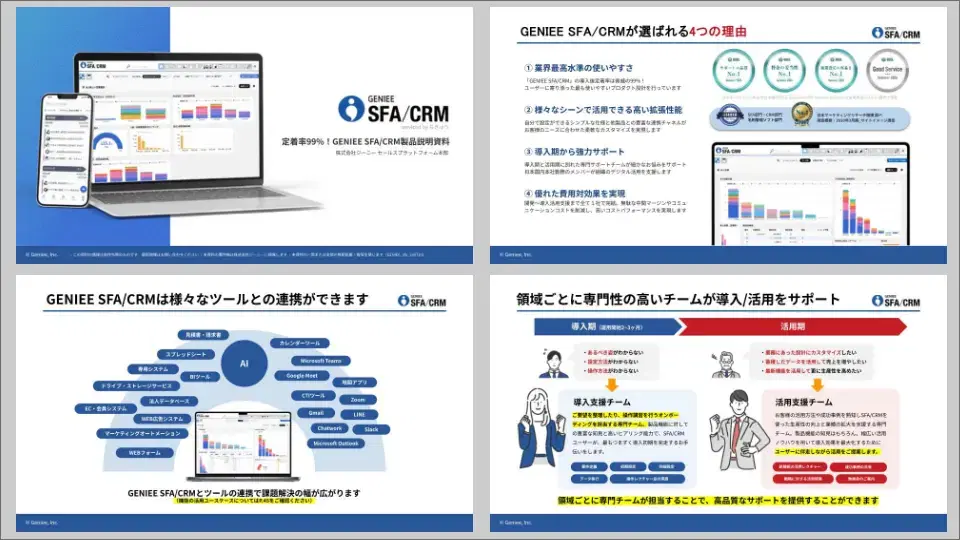
データ量が増え、チームでの共有や商談管理の自動化が必要になってきた段階では、GENIEE SFA/CRMのようなCRMツールへのステップアップも選択肢の一つです。ノーコードで使いやすく、Excelでの管理を卒業してデータ活用を本格化させたいタイミングで参考にしてください。
さらにデータ活用を本格化させ、複数システムのデータ統合やマーケティング施策への活用まで視野に入れる段階では、GENIEE CDPのようなCDPも選択肢の一つです。CDPはCRMやMAなど複数ツールのデータを一元化し、AIによる顧客分析や施策実行までをサポートします。データ量が増え、複数システムのデータ統合や分析の自動化が必要になってきた段階では、GENIEE CDPのようなCDPへのステップアップも選択肢の一つです。社内に専門家がいなくてもAIが分析をサポートし、ノーコードで複数ツールのデータを一元化できるため、Excelでの管理を卒業してデータ活用を本格化させたいタイミングで参考にしてください。
定着率99%の国産SFAの製品資料はこちら
- SFAやCRM導入を検討している方
- どこの SFA/CRM が自社に合うか悩んでいる方
- SFA/CRM ツールについて知りたい方



プロフィール
GENIEE's library編集部です!
営業に関するノウハウから、営業活動で便利なシステムSFA/CRMの情報、
ビジネスのお役立ち情報まで幅広く発信していきます。