ECサイトや予約/ 申し込みサイト、会員登録ページで思うようにCVが伸びないとき、広告やLPの訴求だけを見直してしまうことがあります。
もちろん流入前後の改善も大切ですが、最後にユーザーが情報を入力する画面で迷いや負担が生まれていれば、そこで離脱が起きます。
入力フォームのUIは、見た目を整えるだけでなく、入力のしやすさ、安心感、確認のしやすさを設計する領域です。
本記事では、BtoCマーケティングで押さえたい基本、改善ポイント、施策別の考え方、導入時の注意点を実務目線で解説します。

入力フォームの基本

ここでは、入力画面の役割について解説します。
成果に影響する理由
ユーザーが商品やサービスに興味を持っても、最後の入力画面で手間を感じると行動は止まります。特にBtoCでは、通勤中や店舗内、就寝前など、集中しにくい環境でスマートフォンから操作されることも少なくありません。少しの迷いが、そのまま離脱につながります。
この領域で見るべきなのは、デザインのきれいさだけではありません。何を入力すればよいかすぐ分かるか、不要な項目がないか、エラー時に直し方が分かるか、といった体験全体が成果に関わります。たとえば化粧品ECサイトで初回購入フォームが長すぎると、ユーザーは「あとで買おう」と判断しやすくなります。
マーケターにとっては、入力完了率や離脱箇所を改善できる接点として捉えることが重要です。広告費を増やす前に、フォーム上でユーザーの意欲を落としていないかを確認する価値があります。
▼ 関連記事:EFOとは?入力フォーム最適化の意味・重要性・基本施策をわかりやすく解説
BtoCで使われる主な場面
対象になる画面は、問い合わせフォームだけではありません。購入、予約/ 申し込み、会員登録、資料請求、キャンペーン応募、診断コンテンツの結果表示前など、ユーザー情報を取得する場面は幅広く存在します。どの場面でも共通するのは、ユーザーが「入力する理由」を納得できるかどうかです。
食品通販であれば配送先や支払い情報が必要になります。一方、メルマガ登録で生年月日や住所まで求めると、目的とのズレを感じられやすくなります。企業側が欲しい情報と、ユーザーがその場で渡してもよいと思える情報には差があります。
施策ごとにフォームの目的を分けると、改善すべき点も見えやすくなります。初回接点では入力の軽さを優先し、購入や予約のように手続きが必要な場面では、安心して進める導線を整える。こうした使い分けが、BtoCの実務では欠かせません。
入力フォームのUIの良い例と悪い例
| 確認項目 | 悪い例 | 良い例 |
|---|---|---|
| 入力項目数 | 購入前や登録前に、住所・電話番号・生年月日・職業・興味関心などを一度に求めている | 必要な情報だけに絞り、後から取得できる情報は別タイミングに分けている |
| 入力順序 | 氏名、住所、メールアドレス、確認事項などが不規則に並び、入力の流れが分かりにくい | 氏名、連絡先、住所、支払い・確認事項など、ユーザーが自然に入力できる順番で並んでいる |
| ラベル表示 | 項目名をプレースホルダーだけで表示し、入力を始めると何の欄か分からなくなる | 入力欄の上または近くにラベルを常時表示し、入力中も項目名を確認できる |
| 必須・任意表示 | 「*」だけで必須項目を示しており、何を必ず入力すべきか分かりにくい | 「必須」「任意」を明記し、入力が必要な項目をすぐ判断できる |
| 補足文・入力例 | 電話番号のハイフン有無、パスワード条件、ふりがなの形式などが入力後のエラーで初めて分かる | 迷いやすい項目の近くに、入力例や条件を短く表示している |
| 入力形式 | 半角・全角、ハイフン有無、日付形式などの制約が厳しいのに、事前説明がない | 入力形式を明示するか、システム側で自動変換・許容できる設計にしている |
| 選択肢の見せ方 | 選択肢が少ないのにプルダウンにしており、タップしないと内容が見えない | 選択肢が少ない場合はラジオボタンやボタン形式で一覧表示している |
| ラジオボタン・チェックボックス | 選択部分が小さく、文字部分をタップしても反応しない | 文字部分を含めてタップでき、選択肢同士の余白も確保されている |
| エラー表示 | 画面上部にまとめてエラーを表示し、どの項目を直すべきか探す必要がある | 該当する入力欄の近くに、修正方法が分かる文言でエラーを表示している |
| リアルタイムチェック | 入力途中から赤字の警告が出続け、ユーザーにミスを責めるような印象を与えている | 入力欄からカーソルが外れた後や送信時など、自然なタイミングでエラーを知らせている |
| 住所入力 | 郵便番号、都道府県、市区町村、番地をすべて手入力させている | 郵便番号から住所を自動補完し、ユーザーの入力量を減らしている |
| スマートフォン表示 | PC向けの2カラム構成をそのまま縮小し、入力欄やボタンが小さくなっている | 1カラムで縦に並べ、視線移動と横スクロールを減らしている |
| キーボード表示 | 電話番号や郵便番号の入力時にも通常キーボードが表示され、数字入力に手間がかかる | 入力内容に合わせて、数字キーボードやメールアドレス向けキーボードが表示される |
| CTAボタン | 「送信」「次へ」など、押した後に何が起きるか分かりにくい文言になっている | 「予約内容を確認する」「無料で登録する」など、次の行動が分かる文言にしている |
| 確認画面・完了画面 | 確認画面で入力内容が見づらい、完了後に次の行動や連絡目安が分からない | 確認画面で内容を見直しやすく、完了画面で次に何が起きるかを案内している |
入力項目数
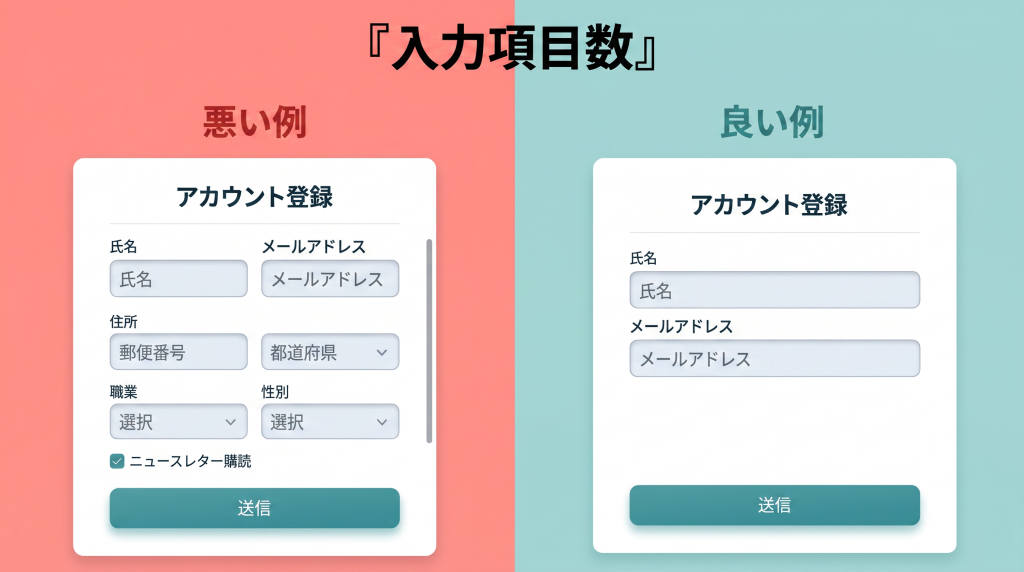
初回接点では入力の軽さを優先します。特に会員登録やキャンペーン応募では、企業側が欲しい情報を並べすぎないことが重要です。
入力順序
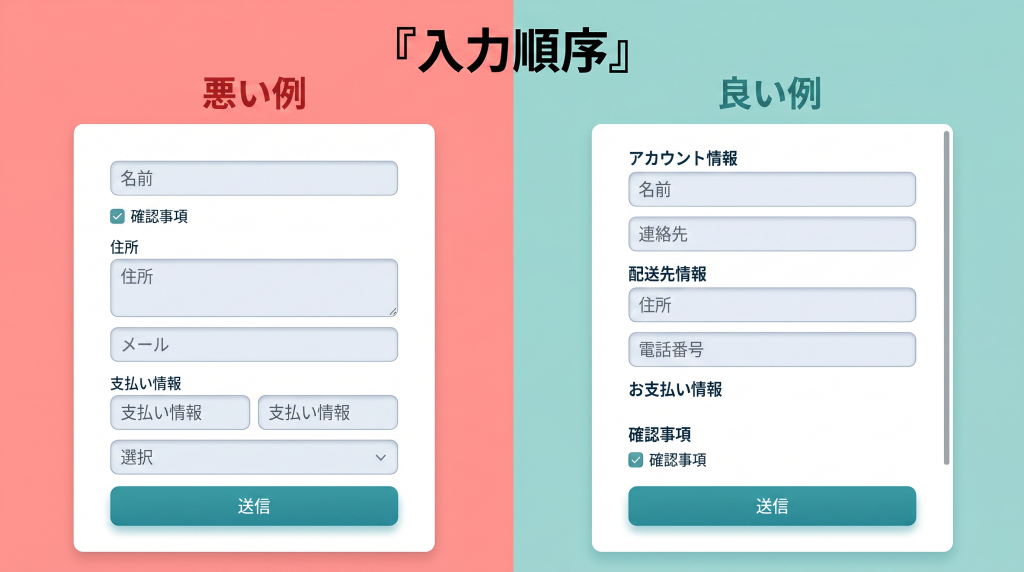
関連する項目は近くにまとめます。入力の途中で考える内容が何度も切り替わると、負担が大きくなります。
ラベル表示
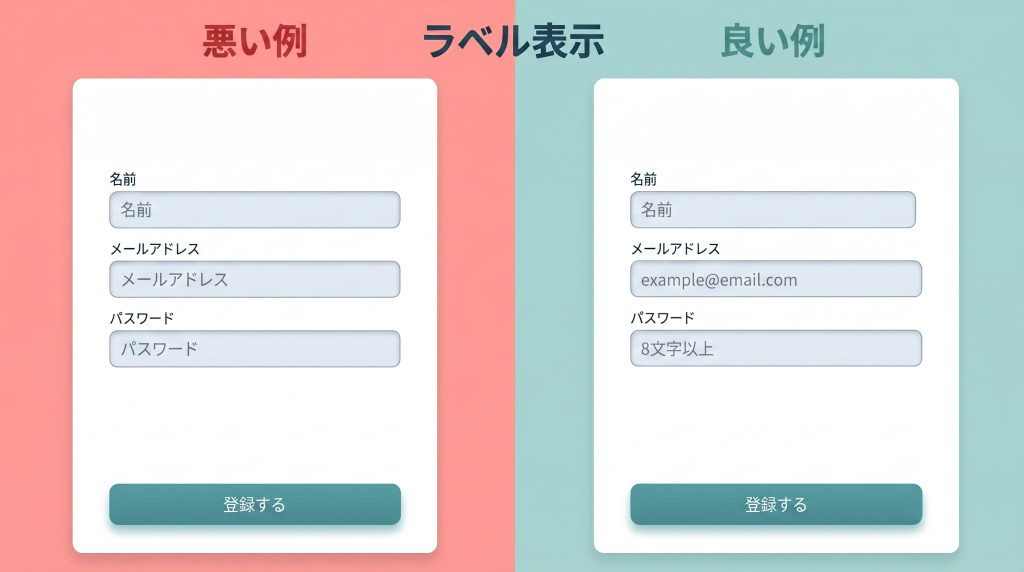
プレースホルダーは入力例や補足に使うのが安全です。項目名そのものの代わりにしないほうが、確認や修正がしやすくなります。
必須・任意表示
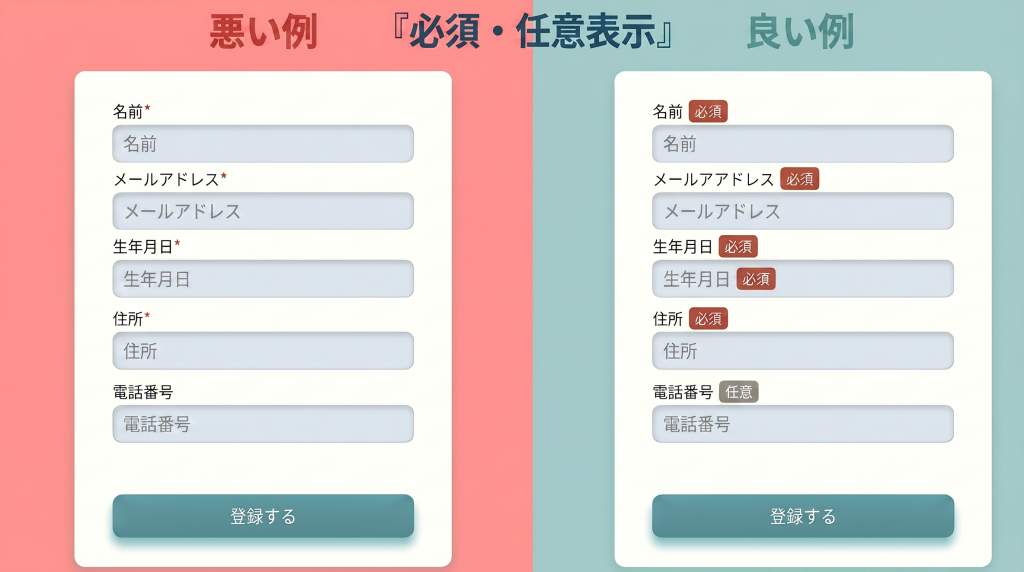
スマートフォンでは小さな記号が見落とされやすくなります。重要な区別はテキストで示すほうが伝わりやすいです。
補足文・入力例
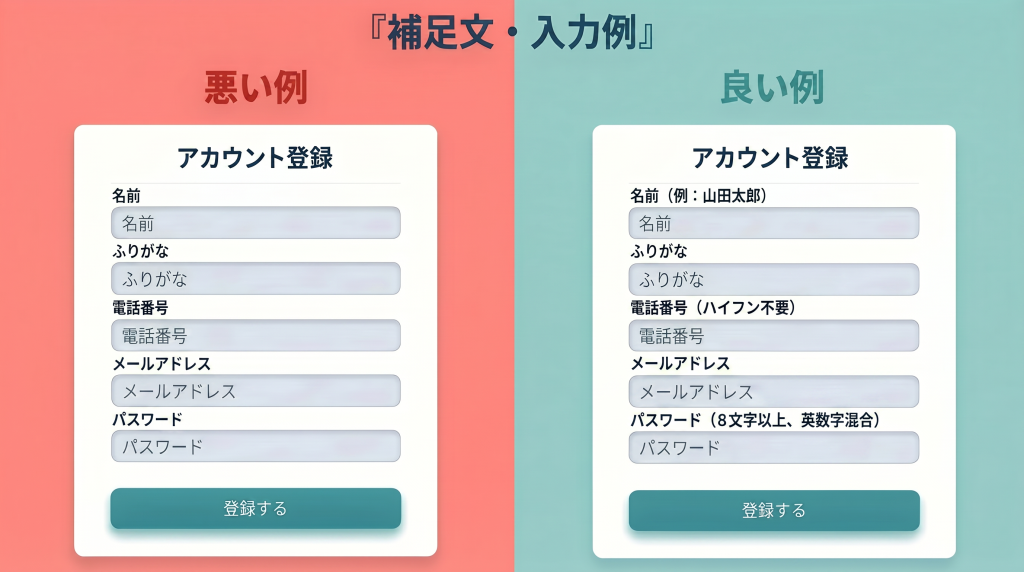
補足文は多ければよいわけではありません。エラーが起きやすい項目、判断に迷いやすい項目に絞って配置します。
入力形式
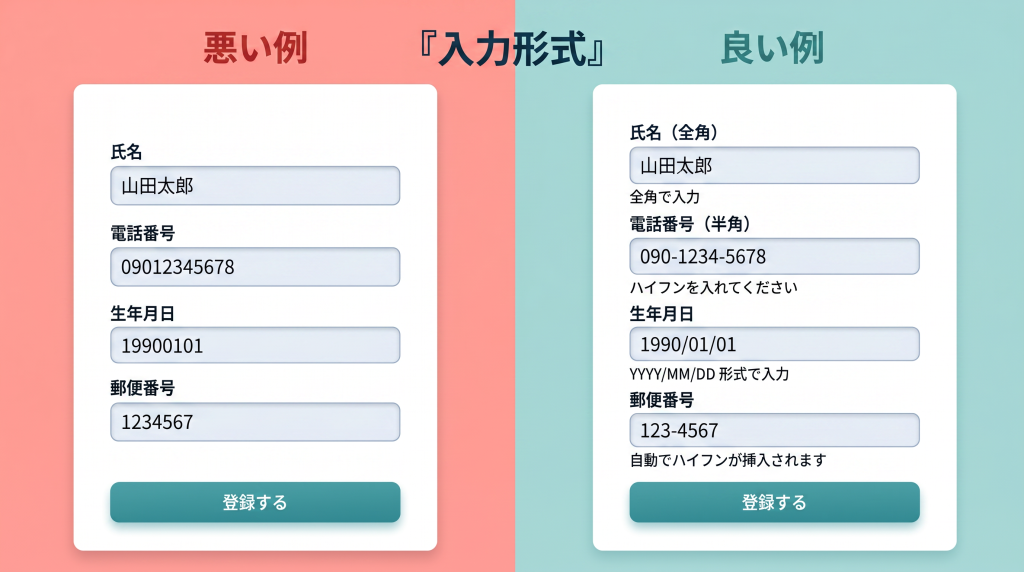
ユーザーに形式を合わせさせるより、フォーム側で吸収できる範囲を広げるほうが離脱防止につながります。
選択肢の見せ方
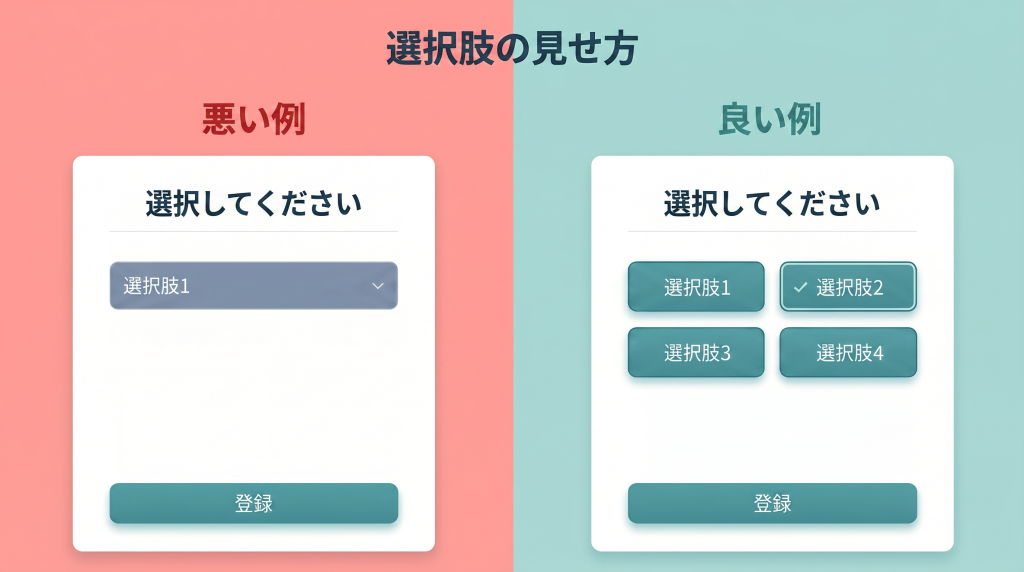
選択肢が3〜5個程度なら、一覧表示のほうが選びやすい場合があります。特にスマホではタップ回数を減らす設計が有効です。
ラジオボタン・チェックボックス
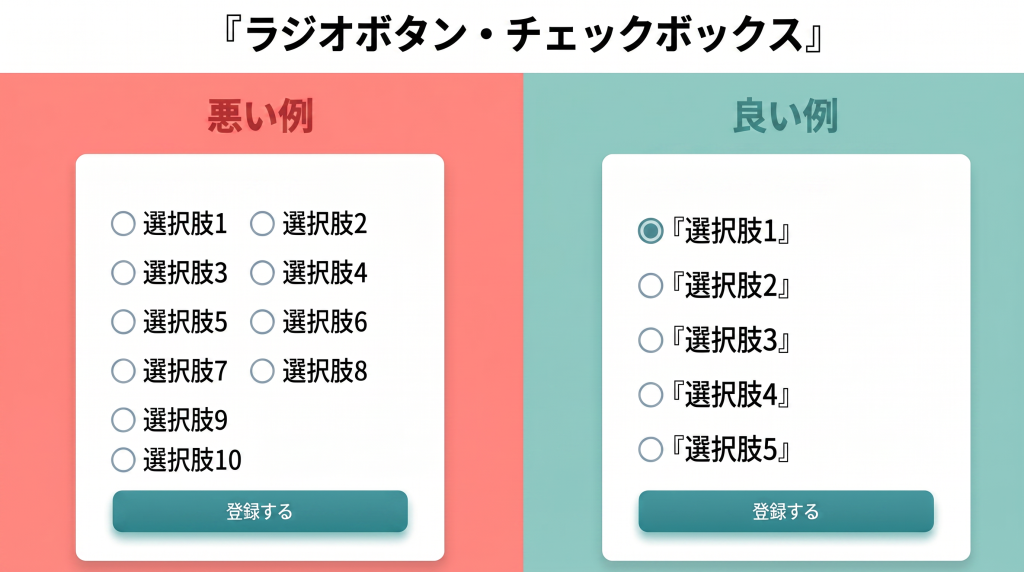
指で操作する前提で設計します。小さな選択ミスが続くと、フォーム全体への不満につながります。
エラー表示
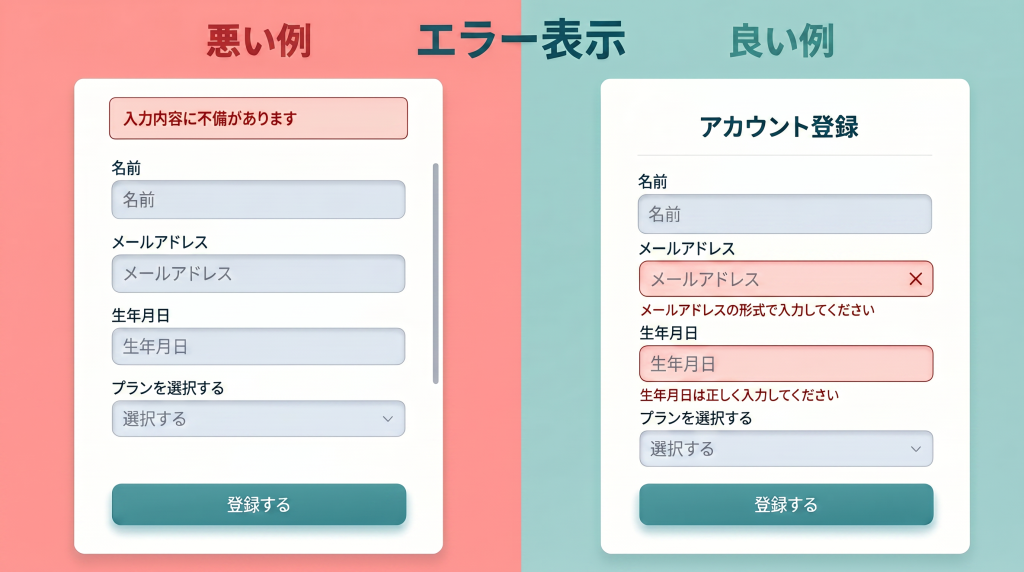
「入力してください」だけでは不十分です。「メールアドレスの形式で入力してください」のように、次の行動が分かる文にします。
リアルタイムチェック
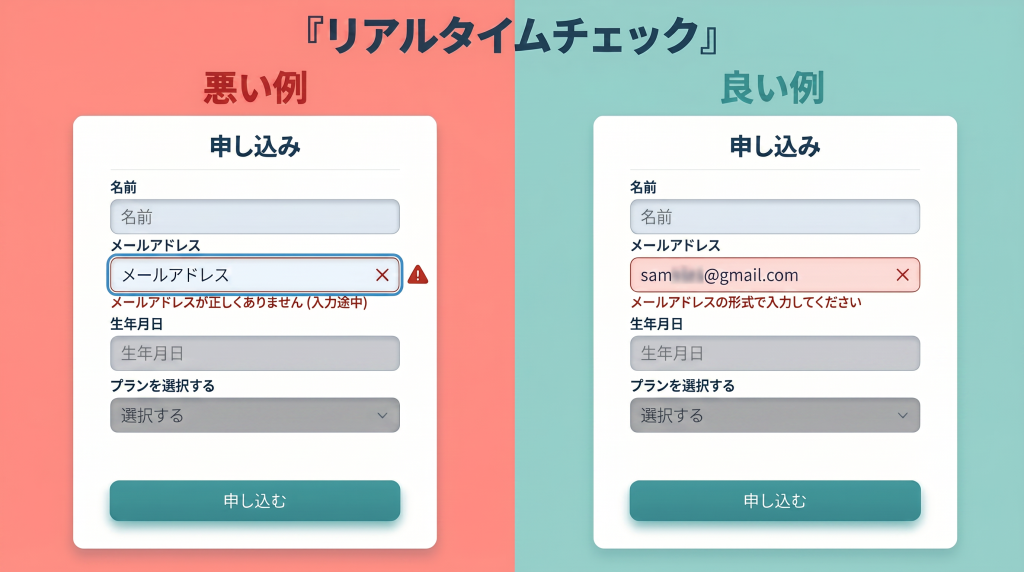
リアルタイムチェックは便利ですが、表示タイミングが早すぎるとストレスになります。入力中ではなく、入力後の確認として使うと自然です。
住所入力
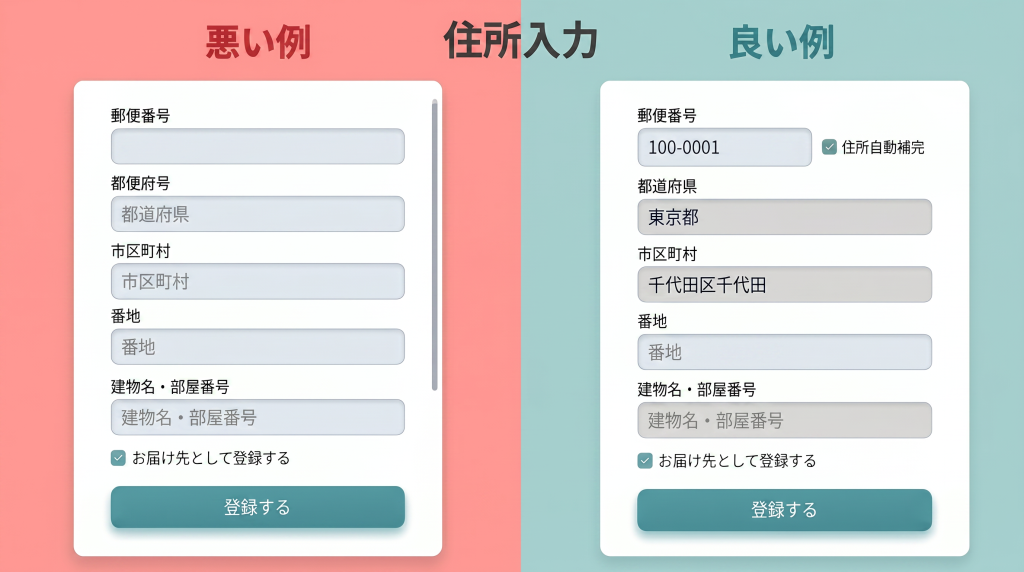
ECや定期購入では住所入力が離脱要因になりやすいです。自動補完を入れるだけでも、入力負担を下げられます。
スマートフォン表示
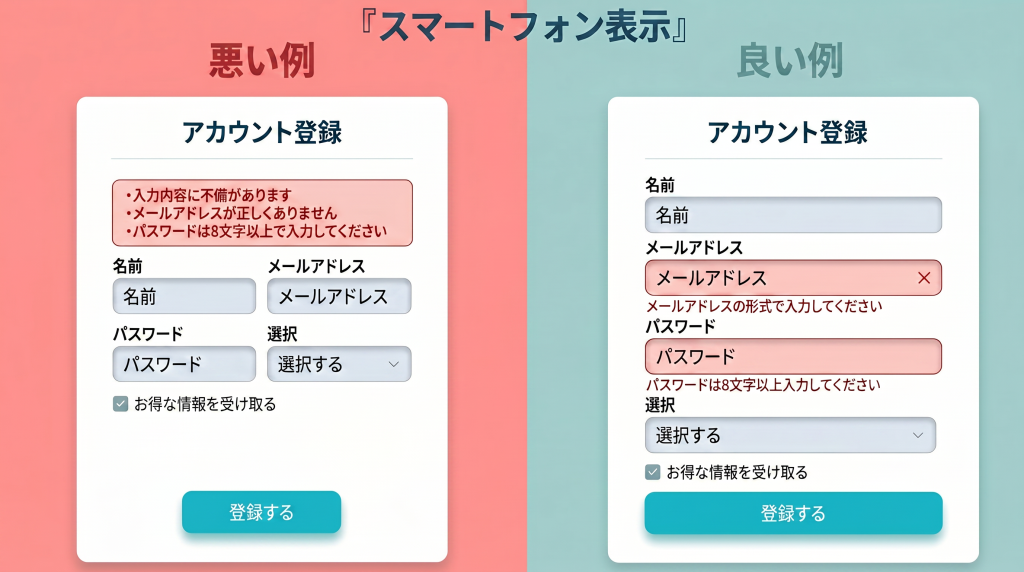
BtoCではスマートフォンからの操作を前提にします。PCで整って見える配置でも、スマホではタップしずらいことがあります。
キーボード表示
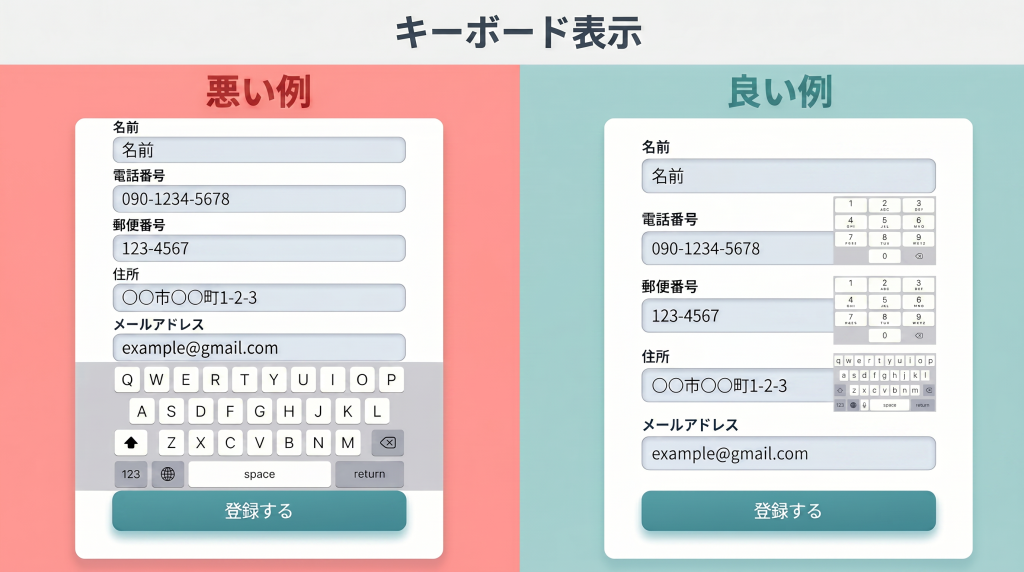
スマホではキーボードの切り替えも負担です。input typeの指定など、実装上の小さな工夫が入力体験に影響します。
CTAボタン
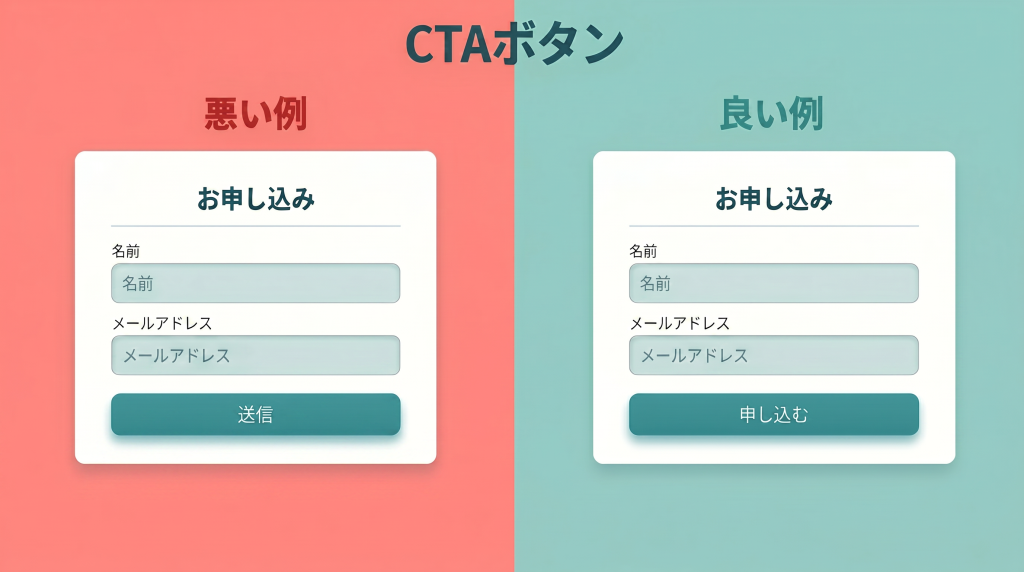
ボタンは最後の不安を減らす要素です。色やサイズだけでなく、文言でも安心して進める状態を作ります。
確認画面・完了画面
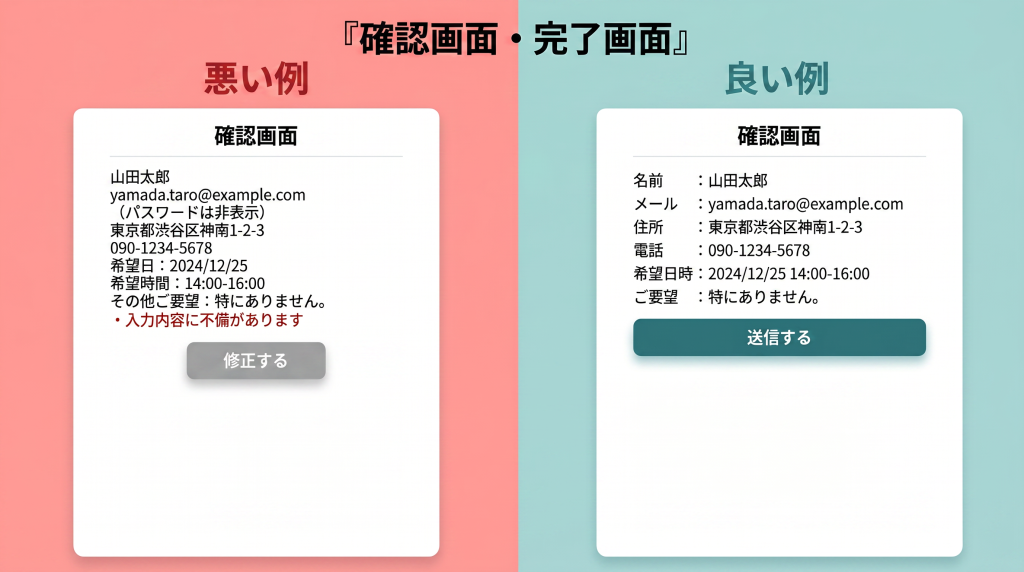
フォーム送信後も体験は続きます。予約完了、購入完了、応募完了などの後に、不安を残さない案内が必要です。
離脱を減らす設計ポイント
ここでは、ユーザーの負担を下げるために見直したい設計ポイントについて解説します。
項目数と入力順序を見直す
最初に確認したいのは、本当にその項目が必要かという点です。フォームが長く見えるだけで、ユーザーは完了までの手間を大きく見積もります。取得したい情報をすべて並べるのではなく、その時点で必要な情報に絞ることが基本です。
たとえばアパレルブランドの会員登録で、初回から詳細な嗜好や職業まで求めると、購入前の温度感には合わない場合があります。購入後のマイページやメール施策で段階的に取得できる情報は、初回フォームから外す選択もあります。
入力順序も重要です。氏名、メールアドレス、電話番号、住所など、ユーザーが自然に思い浮かべやすい順に並べると、画面上の迷いが減ります。関連する項目は近くにまとめ、任意項目は後半に置くなど、入力のリズムを崩さない配置を意識します。
| 見直す項目 | 確認すること | 改善の考え方 |
|---|---|---|
| 入力項目 | その場で必須か | 後から取得できる情報は外す |
| 並び順 | 自然な流れで入力できるか | 関連項目を近くにまとめる |
| 任意項目 | 取得目的を説明できるか | 削除または別タイミングで取得する |
▼ 関連記事:入力フォーム改善でCVR向上|今すぐ使える20のチェックリスト
ラベル・補足・必須表示を整える
項目名が分かりにくいと、ユーザーは入力内容を考える前に意味を読み解く必要があります。ラベルは入力欄の近くに置き、入力中も見える状態にしておくのが無難です。プレースホルダーだけで項目名を示すと、入力を始めた瞬間に説明が消え、確認や修正がしづらくなります。
補足文は、迷いが起きやすい項目にだけ置くと効果的です。電話番号のハイフン有無、パスワード条件、ふりがなの形式などは、エラーになってから知らせるより、入力前に示したほうが負担を減らせます。ただし、すべての項目に長い説明を付けると画面が重く見えるため、優先順位を付ける必要があります。
必須と任意の表記も軽視できません。特にスマートフォンでは小さな記号が見落とされやすいため、「必須」「任意」を明記するほうが伝わりやすいケースがあります。フォームを公開する前に、初見の人が説明なしで入力できるかを確認しておくと、改善点を拾いやすくなります。
スマートフォンの操作性

ここでは、スマートフォン利用を前提にした操作性と入力補助について解説します。
1カラムとタップしやすさを優先する
スマートフォンからの利用が多いBtoCサービスでは、横並びの複雑なレイアウトは避けたほうが安全です。入力欄を1列に並べると視線の移動が少なくなり、次に何をすればよいかが分かりやすくなります。PCでは整って見える2カラムでも、スマートフォンでは順番が崩れたり、入力欄が狭くなったりします。
ボタンや選択肢は、指で操作する前提で余白を確保します。ラジオボタンやチェックボックスの文字部分までタップできるようにしておくと、小さな操作ミスを減らせます。特に予約サービスで日時や人数を選ぶ画面では、選択肢が密集しているだけでストレスになります。
CTAボタンの文言も見直し対象です。「送信」だけでは、次に何が起きるか分かりにくい場合があります。「予約内容を確認する」「無料で登録する」のように、アクション後の状態が伝わる表現にすると、ユーザーは安心して進めます。
▼ 関連記事:スマホのフォームデザイン最適化|CVR向上の秘訣
エラー表示と入力補助を設計する
入力ミスが起きることを前提に、直しやすい画面にしておく必要があります。エラーはページ上部にまとめて出すだけでなく、該当する入力欄の近くに表示すると修正しやすくなります。「入力してください」だけではなく、「メールアドレスの形式で入力してください」のように、次の行動が分かる文にします。
リアルタイムの入力チェックは便利ですが、出し方には注意が必要です。入力途中で赤字の警告が出続けると、ユーザーは責められているように感じることがあります。カーソルが外れた後や送信時に表示するなど、タイミングを調整すると自然です。
入力補助も成果に影響します。郵便番号から住所を補完する、電話番号欄では数字キーボードを出す、メールアドレス欄で適切な入力タイプを指定するなど、小さな工夫で負担は下がります。食品通販や定期購入のように住所入力が必要なフォームでは、こうした補助が完了率に関わりやすい部分です。
▼ 関連記事:入力フォームの住所欄で離脱を防ぐ設計法
施策別の活用例
ここでは、施策ごとに入力画面で重視したい考え方について解説します。
購入・予約フォームで重視すること
購入や予約の場面では、ユーザーはすでに一定の意思を持っています。ここで大切なのは、迷わせず、安心して完了まで進めることです。料金、配送、キャンセル、支払い方法、予約日時など、判断に必要な情報がフォーム外に散らばっていると、確認のためにページを離れてしまいます。
化粧品ECサイトなら、購入フォームの近くに送料や支払い方法の要点を表示しておくと、確認の往復が減ります。店舗予約サービスでは、選択した日時やメニューが常に確認できると、入力後の不安を抑えられます。フォームは入力欄だけでなく、意思決定に必要な情報を支える画面として考えるべきです。
ただし、情報を詰め込みすぎると本来の手続きが見えにくくなります。ユーザーがその場で確認したい内容に絞り、詳細は折りたたみや補足リンクで逃がすなど、画面の軽さも保ちます。
会員登録・キャンペーン応募で重視すること
登録や応募では、ユーザーの温度感が購入時より低い場合があります。特典に興味はあっても、入力が面倒だとすぐに離脱します。そのため、最初から多くの個人情報を求めるより、メールアドレスや必要最低限の情報に絞った設計が向いています。
サブスクリプション型サービスの無料登録であれば、初回はアカウント作成に必要な項目を中心にし、好みや利用目的は登録後のオンボーディングで聞く方法があります。キャンペーン応募では、当選連絡や発送に必要な情報だけを明確にし、利用目的を分かりやすく示すことが信頼感につながります。
施策別に重視点を整理すると、フォーム改善の優先順位を決めやすくなります。
| 施策 | 重視すること | 注意点 |
|---|---|---|
| 購入 | 支払い・配送・確認のしやすさ | 購入前に不安が残らないようにする |
| 予約 | 日時やメニューの選びやすさ | 変更・キャンセル条件を確認しやすくする |
| 応募・登録 | 入力の軽さと目的の明確さ | 取得情報を広げすぎない |
改善・導入時の注意点

ここでは、入力画面を継続的に改善するための見方と運用面の注意点について解説します。
数値とユーザー行動から仮説を立てる
改善は、見た目の好みだけで進めないことが大切です。フォーム到達数、入力開始数、確認画面への遷移数、完了数を分けて見ると、どこで落ちているかが分かります。特定の項目でエラーが多い場合は、項目名や補足、入力形式に原因があるかもしれません。
定量データだけでは理由が見えないこともあります。録画分析やユーザーテスト、問い合わせ内容の確認を組み合わせると、数字の裏にある迷いを把握しやすくなります。たとえば住所入力で戻る操作が多い場合、入力欄の順番や補完機能の有無が影響している可能性があります。
改善案を出すときは、一度に大きく変えすぎないほうが検証しやすくなります。項目削減、CTA文言、エラー表示、補足文など、影響範囲を分けて試すことで、次の施策に活かせる学びが残ります。
信頼感と運用しやすさまで確認する
個人情報を入力する画面では、ユーザーが安心できるかどうかも重要です。プライバシーポリシーへの導線、同意文の分かりやすさ、SSL対応、問い合わせ先の表示などは、直接的なデザイン要素ではないものの、行動の後押しになります。特に住所や電話番号、決済情報を扱う場合は慎重に確認します。
一方で、社内運用のしやすさも見落とせません。マーケティング部門が項目を追加したいとき、開発対応が毎回必要になると改善の速度が落ちます。フォーム作成ツールやMA、CRMと連携する場合は、データ項目の管理、重複登録、通知設定、権限管理まで見ておく必要があります。
導入時には、ユーザー側の使いやすさと社内側の扱いやすさをセットで確認します。どちらか一方だけを優先すると、公開後の改善が止まりやすくなります。
▼ 関連記事:EFOツール比較8選|機能・費用・選び方ガイド
よくある質問(FAQ)
Q1.入力フォーム uiとフォームデザインは同じ意味ですか?
近い意味で使われることもありますが、入力フォーム uiは操作性や入力体験まで含めて考える言葉です。見た目の整え方だけでなく、項目の順番、エラー表示、補足文、スマートフォンでの押しやすさなども対象になります。
Q2.フォームの項目数は少なければ少ないほどよいですか?
基本的には少ないほうが入力負担は下がります。ただし、購入や予約に必要な情報まで削ると、後続対応で確認が増えます。重要なのは、その場で必要な情報と後から取得できる情報を分けることです。
Q3.プレースホルダーは使わないほうがよいですか?
使い方次第です。項目名の代わりに使うと、入力後に説明が消えて分かりにくくなります。一方、入力例や補足として使うのであれば役立つ場合があります。ラベルは常に見える形で置くのが安全です。
Q4.フォーム改善はどこから始めるべきですか?
まずは離脱が多い箇所を確認します。完了率だけを見るのではなく、入力開始、確認画面、送信完了までの各ステップを分けて見ると、優先順位を決めやすくなります。次に、項目数、エラー表示、スマートフォン表示を点検すると進めやすいです。
まとめ
入力フォーム uiは、単なる入力欄のデザインではなく、ユーザーが迷わず、安心して行動を完了するための設計です。BtoCマーケティングでは、購入、予約、登録、応募など多くの施策で成果に関わります。
まずは、自社のフォームで「不要な項目がないか」「入力条件が事前に分かるか」「スマートフォンで操作しやすいか」「エラー時に直しやすいか」を確認することから始めるとよいでしょう。そのうえで、数値とユーザー行動を見ながら小さく検証を重ねると、改善の根拠が残ります。
フォームは一度作って終わりではありません。広告やLPの改善と同じように、ユーザーの行動を見ながら調整し続けることで、獲得効率や顧客体験の改善につながります。
自社サービスに最適な入力フォームを作るなら
株式会社ジーニーでは、スムーズな入力でコンバージョン率を向上させるための「GENIEE CHAT」を提供しています。
Webサイト上に設置している入力フォームをチャット型に置き換えることで、スムーズなフォーム入力が可能になり、その結果、フォーム離脱率を低減し、入力完了率の向上が期待できます。
詳しくは資料ダウンロード