







Excelで顧客管理するには?顧客リストの作り方をわかりやすく説明

Summary
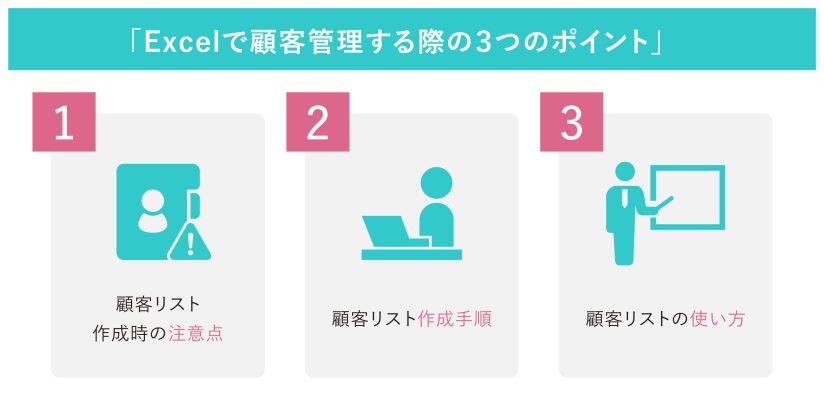
- Excelの基本原則: 顧客リストを機能させるには、「項目横方向・1行1データ」のデータベース構造が不可欠です。
- 効率化の鍵: フォーム機能や重複チェックなど、Excelの隠れた便利機能を活用することで、手動での入力・確認作業の効率が向上します。
- 注意点: データを横方向に入力したり、空白行を作ったりするなど、リストの機能性に影響するため、厳格な入力ルールが必要です。
- Excelの限界: データ増加に伴う「重さ」や「共有の非効率性」はExcelでは解決できません。
- 次のステップ: 続的な効率化とデータ活用には、CRMツールの導入が有効です。その中でも、初めての導入で定着しやすい国産ツールとして「GENIEE SFA/CRM」をご紹介します。
名刺や顧客情報を管理する方法に、名刺管理ソフトがありますが、Excelの機能を活用すれば、顧客情報を無料でリスト化できます。ただし、Excelで顧客管理をするには、情報の入力や、作成後のデータの確認、追加など多くの作業が必要になります。そこで、Excelを使った顧客リストの作り方や、注意点を紹介します。
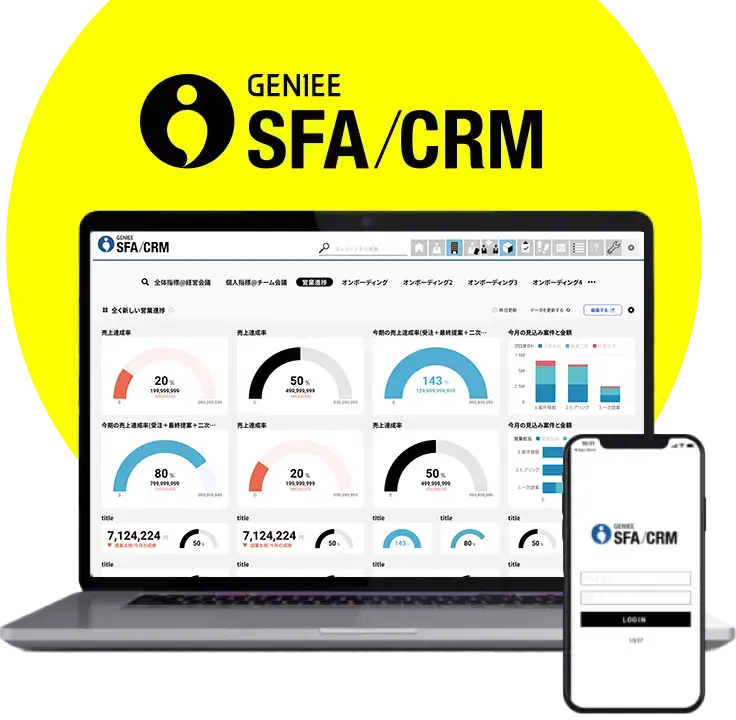
成長率No.1!国産営業管理ツール「GENIEE SFA/CRM」はこちら
Excelにおいて顧客リストを作成する手順
顧客リストを作成するときは、高価なソフトや専門性の高いソフトは必要ありません。Excelを利用すれば、簡単にデータの整理が可能です。
ここではExcelで顧客リストを作るための基本的な手順を説明します。
項目名の決定・データ入力
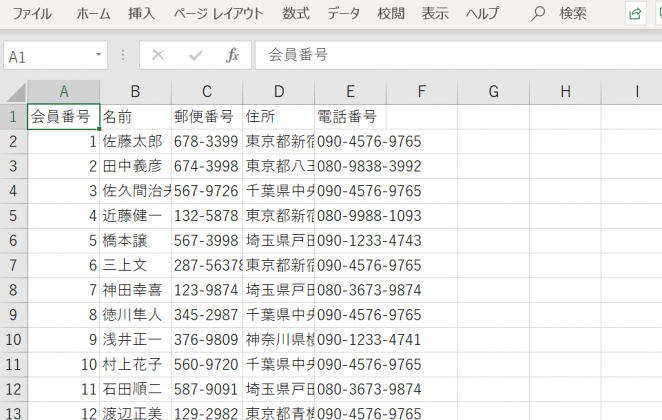
実際にデータを入力する前に、まずはどのような項目を作るかを考えましょう。
BtoCなら、会員番号や名前、住所、電話番号
BtoBなら、企業名、担当者名、連絡先
など、必要となる項目は企業によって異なります。
必要な項目を決めたら、横方向に項目名を入力していきます。入力項目が多いと、途中でスクロールバーが表示され、項目名が見づらくなりますが、折り返さずに入力しましょう。入力フォームを使えば、1つの項目に入力されたデータを1画面に表示することができるので、問題ありません。
項目分けが完了したら、Excelにデータを取り込みます。データの入力はExcelシートとユーザーフォーム、どちらでも入力が可能です。
このとき、1つの行に1件のデータを入力しましょう。
また、1つの列には同じ種類のデータを入力します。列の順番を入れ替えたいときは、列全体を選択してから切り取り、順番を変えたい部分に貼り付けましょう。
リスト化する
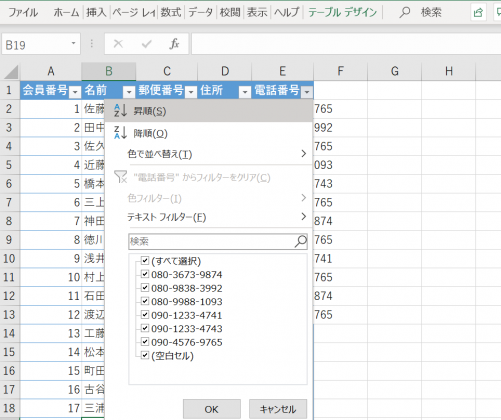
項目名とデータの入力が完了したら、顧客情報のリスト化を行いましょう。
まずは入力したデータの中からリスト化したい範囲を選択します。
次に、画面上部のホームタブを開き、「テーブルの書式設定」を選択しましょう。
「テーブルの書式設定」では、さまざまなデザインや色のテーブルから、好きなスタイルを選べます。
スタイルを選択したら、リスト化は完了です。
Excelで顧客リストを作ると、データの検索や並び替え、フィルター機能などを使って、簡単にデータを管理できます。機能を使いたいときは、リストの項目の横にある三角形のマークをクリックしましょう。ソート、フィルター、検索のメニューが出てくるので、使いたい機能を選択します。その他にも、関数を使用すれば、リスト内のデータを分析することも可能です。
Excelの顧客リストの使い方
Excelにはソートやフィルターの他にも、データを管理するうえで便利な機能が多く備わっています。使いこなせれば、さらに効率よく顧客情報を管理できるようになるでしょう。そこで、Excelの顧客リストの便利な使い方について紹介します。
フォーム機能
Excelで管理する顧客情報が増えると、編集や入力がしにくくなってしまいます。画面を見やすくしたいときは、フォーム機能を活用しましょう。
Excelのフォーム機能を活用すれば、1件の顧客データの全体を見ることができるようになります。
ただし、フォーム機能は最初から有効になっているわけではありません。
フォーム機能を使いたいときは、まずは設定を変更して、フォーム機能を使えるようにしましょう。
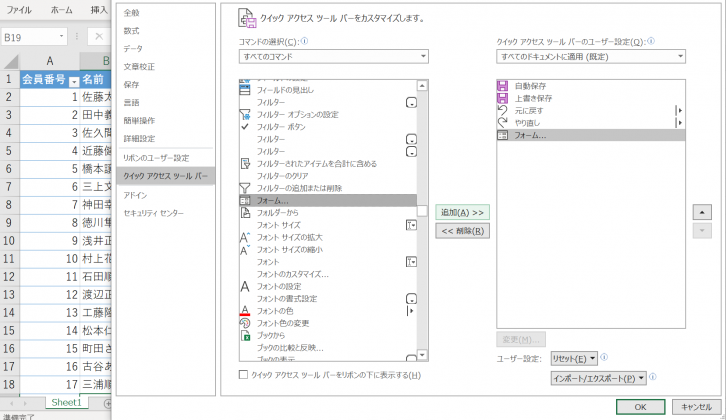
まず、メニューからオプションを選択し、「クイックアクセスツールバー」をクリックします。
その後、「すべてのコマンド」の中から「フォーム」を選び、クイックアクセスツールバーに追加します。
最後に「OK」ボタンを押したら、フォーム機能の設定は完了です。
無事に設定ができていれば、画面上部のクイックアクセスツールバーにアイコンが表示されるので、次からはアイコンをクリックするだけでフォーム機能が使えます。
ウィンドウ枠の固定
Excelにデータを入力すると、縦方向にスクロールした際に項目名が画面の外に出てしまい、どれが何のデータなのか分からなくなってしまうことがあります。
さらに、項目数が多くなると、横方向にスクロールしたときに、顧客の名前が見えなくなってしまうこともあるでしょう。
項目名が見えにくいときは、Excelのメニューにある
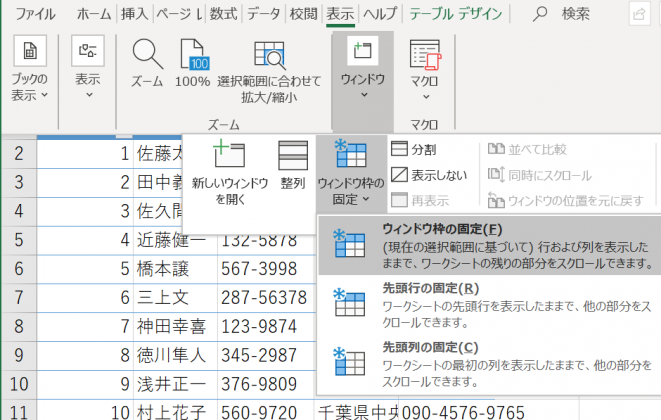
「ウィンドウ枠の固定」を使用すれば、スクロールしても項目名が隠れないようになります。
まずは画面上部のタブから「表示」を選択、「ウィンドウ枠の固定」というアイコンをクリックします。その後、固定したい列や行、セルを選択すれば完了です。固定した部分はスクロールしても表に残ります。固定を解除したいときや、固定する部分を選び直したいときは、再び「ウィンドウ枠の固定」をクリックしたら、「ウィンドウ枠固定の解除」を選びましょう。
重複のチェック
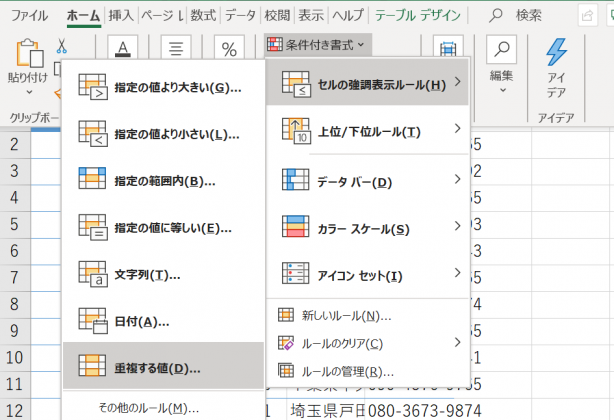
顧客管理を行ううえで、定期的にデータが重複していないかチェックすることは非常に重要です。
顧客情報が増えるほど、データが重複するリスクも高くなります。
データ重複をチェックするときは、まず画面上部のホームタブを選択し、
「条件付き書式」というアイコンをクリックします。
次に、「重複する値」を選択し、重複がないか確認したい項目を選択しましょう。
万が一、重複しているデータがあればハイライトされるため、一目で分かります。
さらに、項目名の横にある三角形のボタンを押し、ソート機能を使ってデータを並び替えれば、
重複しているデータが並ぶので、処理も簡単です。
データベースマーケティングの活用法 顧客情報を管理・共有し「売る」だけの営業を卒業
「顧客情報を正しく管理できていますか?」 管理方法を見直して売上UPを目指すコツ
Excelにおいて顧客リスト作成時の注意点
リストを作成するときは、いくつか注意しなければならないポイントがあります。
Excelで顧客リストの作成を検討しているのであれば、ここで紹介する注意点を確認したうえで作業を始めましょう。
データを横方向で入力しない
まず注意しなければならないのは、データを横方向に入力しないことです。
項目名を縦方向に入力し、データを横方向に入力してしまうと、
フィルター機能やソート機能が使えなくなってしまいます。
Excelで顧客管理を行うにあたり、属性ごとにデータを並び替えたり、フィルター機能を使ってデータを絞り込んだりする場面は非常に多いです。
データを入力する際は、必ず項目名を横方向、データを縦方向に入力しましょう。
データ同士の行間をあけない
データを入力する際は、データ同士の行間をあけたり、空白のセルを作ったりしないよう注意しましょう。空白のセルがあると、データが見えにくくなったり、データが途中で途切れてしまったりするおそれがあります。
また、行間があいていると、フィルター機能やソート機能が使えなくなってしまうので、非常に不便です。リストを見やすくしたいときは、行間をあけるのではなく、セルの高さや幅を調節してみましょう。
タイトルとテーブルは1行間隔をあける必要がある
顧客リストを作るときは、何に関するデータが入力されているのか分かるよう、「会員情報」などのタイトルをつけることもあるでしょう。タイトルと表の間には、1行以上間隔をあける必要があります。間隔がないと、表がデータベースとして認識されず、情報がうまく表示されない可能性があるためです。なお、データ同士の間に空白がある場合とは異なり、タイトルと表の間に間隔があっても、ソート機能やフィルター機能が使えなくなることはありません。
データ量が増えExcel(エクセル)が重いと感じた時は?
上記のようにエクセルを使えば顧客管理情報一通りまとめて管理することは可能ではありますが、データが蓄積されればされる程どんどんデータ量は増え、重くなります。そんな時は定期的にデータをいくつかのファイルに分散したり、データが重くなる原因を調べて対処するようにしてリスクヘッジしましょう。
Googleスプレッドシートで顧客管理!無料で始める顧客管理の方法とは?
Excel以外にもある?顧客管理を効率化するための方法
Excelを使った顧客管理は、気軽に挑戦できる一方でリストを作成する手間がかかり、時間と労力がかかります。特に、顧客情報が多いと、データを入力するのも管理するのも大変な作業になるでしょう。
そこで、顧客管理を効率化したいときに役立つのが、CRMツールです。
CRMとは「Customer Relationship Management」を略した言葉で、日本語なら「顧客関係管理」や「顧客管理」と訳されます。CRMツールはその名の通り、顧客関係を整理したり、顧客データを管理したりするためのツールです。
CRMツールを活用すれば、顧客情報を一元的に集約し、データベース化したうえで管理できます。一元化した情報を社内で共有すれば、担当者が外出しているときや休んでいるときに顧客対応をしたり、顧客の嗜好や購入履歴に基づいたアプローチをしたりすることもできます。CRMツールを活用して顧客対応の質が上がれば、顧客満足度や信頼も向上するでしょう。使い方次第では、既存の顧客のデータを管理するだけではなく、リピーターや新規顧客の獲得に生かすことも可能です。顧客データの管理を効率化したいときや、データベースによるデータ管理を検討しているのであれば、ぜひCRMツールの導入も視野に入れてみましょう。
Excel以外にもある?CRMツールで顧客管理を効率化するための方法
CRMツールの選ぶときのポイント
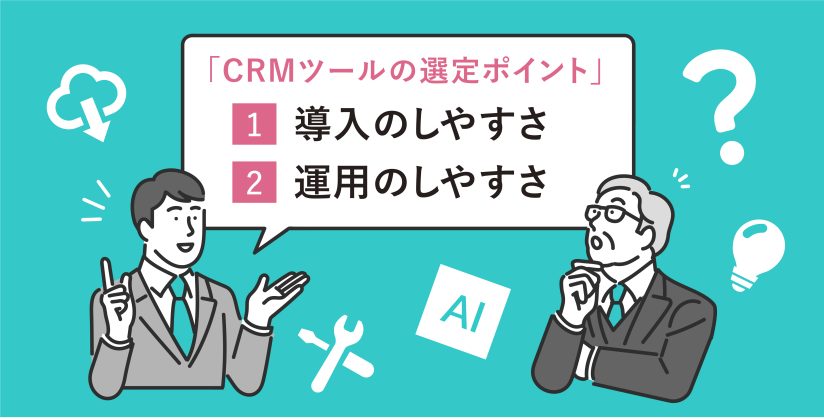
一口にCRMツールといっても、ツールの機能や価格はさまざまです。「CRMツールを導入したいけれど、どれを選べば良いのか分からない…」という人もいるでしょう。CRMツールに求める機能は企業の規模や業種によって異なるので、一概にこのツールが良いとはいえません。ただし、「導入のしやすさ」と「運用のしやすさ」は、必ず押さえたうえで選びましょう。
費用が安い物なら導入がしやすく、長期間運用しても負担が少ないです。また、操作が簡単なツールなら、顧客管理ツールやデータ管理に詳しくない人でも気軽に使えるので、スムーズに運用ができます。
CRMツールは、導入しただけでは効果が発揮されません。情報を蓄積し、更新し続けることでデータに価値が生まれ、営業活動に役立つのです。したがって、運用のしやすさ、すなわち定着のしやすさはCRMツール選ぶうえでとても重要な指針となります。
CRM(顧客管理)システム12選を徹底比較!導入ツールに迷ったときに読むコラム
CRMツールなら「GENIEE SFA/CRM」がおすすめ!メリットは?
Excel管理から脱却し、初めてCRMツールを導入される企業にとって
最も重要なのは「使いやすさ」と「定着のしやすさ」です。
導入ハードルを低くしたいとお考えであれば、株式会社ジーニーからリリースされている
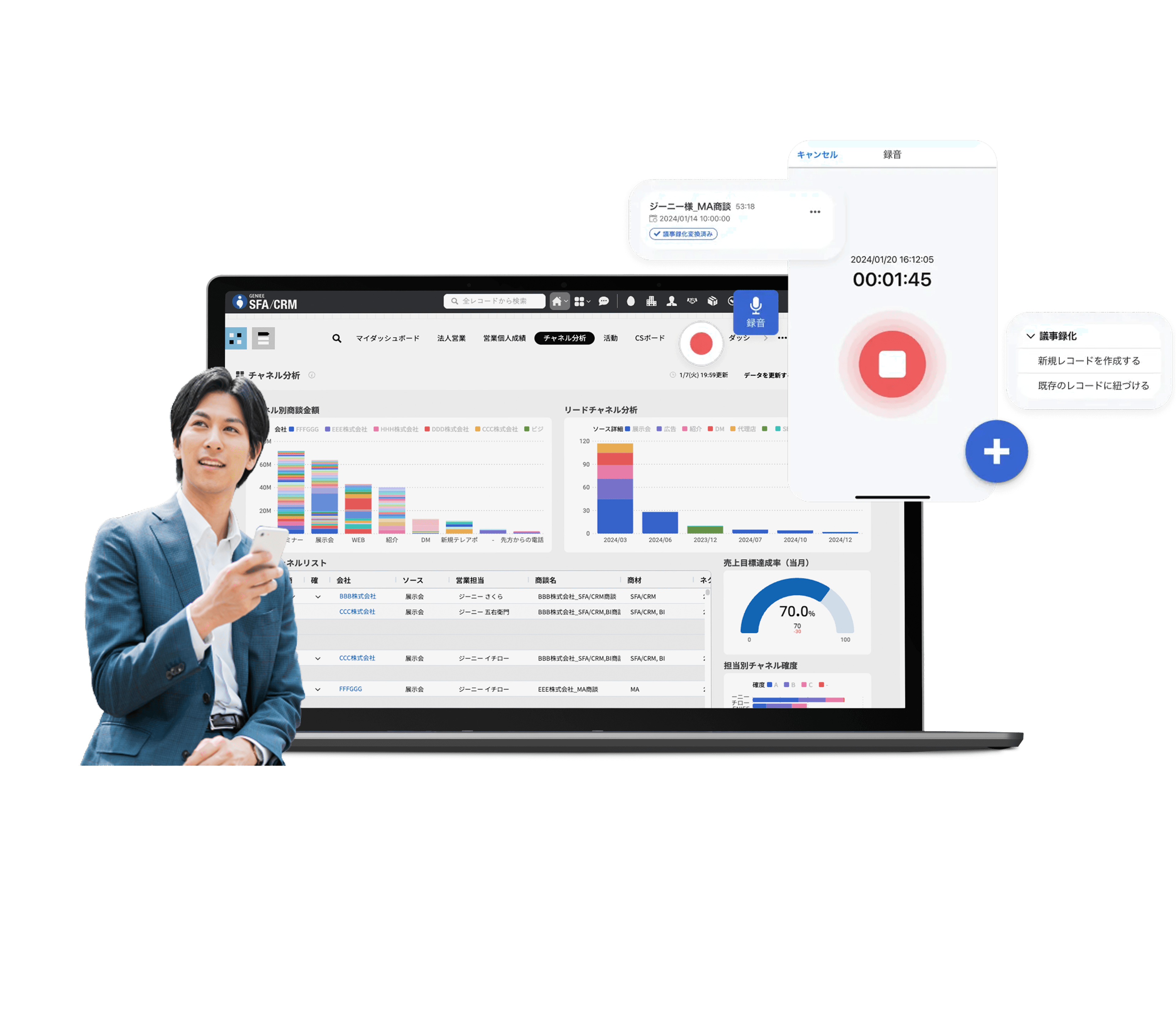
国産クラウド型営業管理ツール「GENIEE SFA/CRM」がおすすめです。
「GENIEE SFA/CRM」は、複雑なデータ管理に悩むお客様向けに
顧客管理・商談管理・データ分析・営業特化AI機能などの主要な機能が一体となった統合型営業支援ツールです。
誰でも簡単に使用でき、場所を選ばず、常に最新情報を共有できるため、
Excel管理で課題だった「情報共有の遅延」や「データの一貫性の欠如」を解消することができます。
モバイルアプリやメールの連携機能などにより、外出先での利用やデータ入力の手間を大幅削減し、
初めての導入でも現場に負担をかけずにスムーズな運用定着を支援します。
「GENIEE SFA/CRM」の具体的な機能や、Excel管理との違いについて詳しく知りたい方は
下記ページより、製品資料をご請求ください。
関連記事
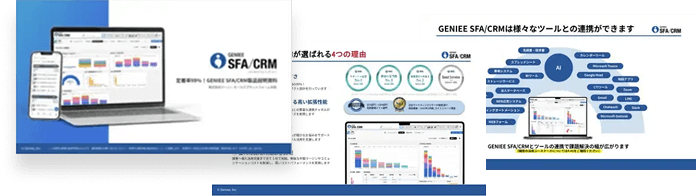
定着率99%の国産SFAの製品資料はこちら
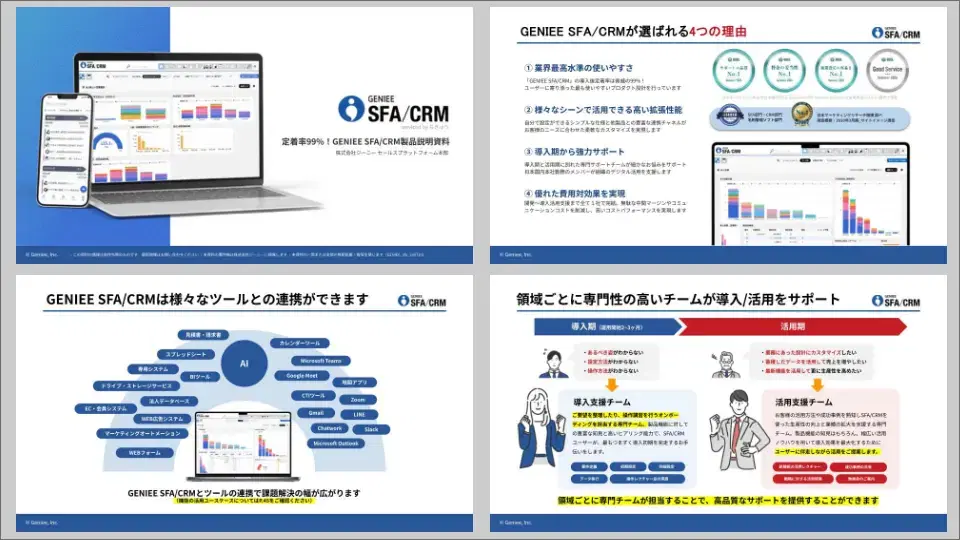
- SFAやCRM導入を検討している方
- どこの SFA/CRM が自社に合うか悩んでいる方
- SFA/CRM ツールについて知りたい方



プロフィール
GENIEE's library編集部です!
営業に関するノウハウから、営業活動で便利なシステムSFA/CRMの情報、
ビジネスのお役立ち情報まで幅広く発信していきます。